

Выделение объектов
Внутри медведя спрятан скелет-арматура, а глаза сидят в глазницах вплотную к голове. Щёлкаете по глазу и раз за разом получаете голову, потому что она ближе к вам. Можно прятать голову и потом не забыть её вернуть, а можно взять клавишу, которая показывает всё, что лежит под курсором. Здесь собраны особенности выделения, которые есть только в 3D-Вьюпорте. Общие инструменты выделения описаны в разделе Интерфейс.
В 3D-Вьюпорте выделение меняют две клавиши:
| Клавиша | Что делает |
|---|---|
Ctrl | Выделение по ориджину объекта, а не по его геометрии |
Alt | Меню выделения: если под указателем несколько объектов, Blender показывает их список, и нужный легко выбрать |
Клавиши можно сочетать. Тогда меню выделения строится по ориджинам объектов.
Представьте стопку тарелок в шкафу. Взять верхнюю легко, а третью снизу уже сложнее. Здесь тарелки - объекты под курсором, верхняя тарелка - ближайший к вам объект, а Alt раскладывает стопку веером, и вы берёте нужную по имени. Граница сравнения в том, что список строится только из объектов прямо под указателем: чтобы найти соседа, наведите курсор и на него.
Ниже перечислены страницы о выделении в каждом режиме.
Режим объекта
Режим редактирования
- Редактирование меша
- Редактирование кривой
- Редактирование поверхности
- Редактирование метасфер
- Редактирование текста
- Редактирование Grease Pencil
- Редактирование костей
- Редактирование решётки
Режим позы
Редактирование частиц
Где пригодится
Спрятанный объект выделяется с первого щелчка. Глаз медведя сидит вплотную к голове, и обычный щелчок берёт голову. Alt и щелчок по глазу показывают список объектов под курсором, и глаз выбирается по имени.
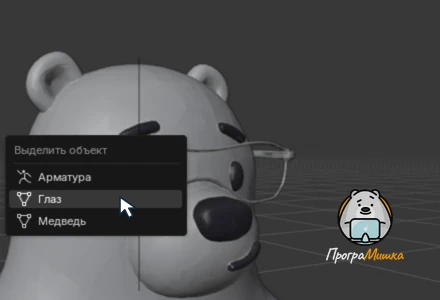 Alt и щелчок по глазу медведя ПрограМишки: глаз отделён в свой объект, у арматуры есть кость глаза. Указатель мыши нарисован.
Объект выделяется по его ориджину, когда геометрия мешает. Большая прозрачная сфера-купол накрывает всю сцену, и любой щелчок попадает в неё. С Ctrl выделение смотрит на ориджины, а не на поверхность, и щелчок рядом с точкой нужного объекта берёт именно его.
Попробуйте
Добавьте сферу, поставьте её в то же место, что и куб, и немного увеличьте, чтобы она закрыла куб. Щелчок выделяет сферу. А теперь щёлкните с Alt: появится список, и в нём можно выбрать куб, спрятанный внутри.