

3D-Курсор
Медведю нужна шапка, и вы добавляете конус. Он появляется в центре мира, где-то у медведя в животе, и его приходится тащить к макушке, подбирать высоту и сверять с трёх сторон. Таких деталей десяток, и каждую так же. 3D-курсор снимает эту возню: поставьте его щелчком на макушку, и следующий добавленный объект появится прямо там.
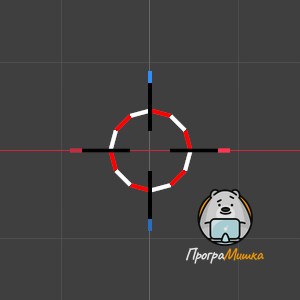 Снято в русском Blender 5.3 с масштабом интерфейса 4, чтобы курсор был крупным без растягивания пикселей.
3D-Курсор это точка в трёхмерном пространстве, у которой есть положение и поворот. Многие операции Blender опираются на неё как на ориентир.
Представьте строителя, который вбил колышек на участке. Вокруг колышка он размечает фундамент, к нему подносит материалы, от него отмеряет углы. Сам колышек ничего не строит, но с ним все действия становятся точными. 3D-Курсор в Blender играет ту же роль. Отличие в том, что колышек показывает только место, а у курсора есть ещё и направление.
Что делает курсор:
- новые объекты по умолчанию появляются там, где стоит курсор;
- курсор может быть центром для преобразований;
- он задаёт ориентацию инструментов;
- к нему можно привязывать и размещать элементы.
Некоторые инструменты моделирования и преобразования, например Изогнуть, используют курсор как центр своего действия.
Положение и поворот курсора можно выбрать центром трансформации или ориентацией трансформации.
Как поставить курсор
Способов несколько. Какой выбрать, зависит от того, насколько точно нужно попасть.
Мышью
- Режим: режим объекта, редактирование, режим позы.
- Инструмент: "Курсор".
- Сочетание:
Shift+ПКМ.
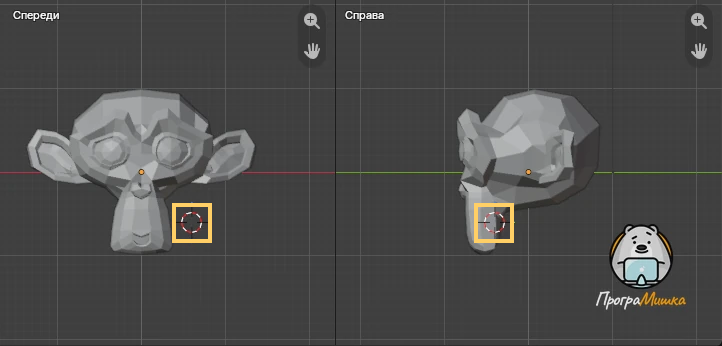 Жёлтые рамки отмечают курсор в каждом виде. Нижняя половина четырёхвидового просмотра, Ctrl+Alt+Q.
Самый гибкий способ даёт инструмент "Курсор". Выберите его на панели инструментов и щёлкните ЛКМ в нужном месте сцены.
В настройках инструмента выбирается, как курсор повернётся:
| Вариант | Как ориентируется курсор |
|---|---|
| "Вид" | По текущему направлению взгляда |
| "Поверхность" | По нормали поверхности под указателем мыши |
| Ориентация трансформации | По выбранной сейчас ориентации трансформации |
Есть способ быстрее: нажмите Shift+ПКМ при любом активном инструменте. Курсор встанет под указатель и всегда повернётся по виду.
Для точной установки удобно использовать два перпендикулярных ортогональных вида, например пару из:
- сверху,
Numpad7; - спереди,
Numpad1; - справа,
Numpad3.
В одном виде вы задаёте положение курсора по двум осям, а в другом подправляете глубину. Это как найти точку в комнате: на плане пола вы указываете, где стоять, а на виде сбоку, на какой высоте.
По умолчанию курсор проецируется на поверхность под мышью. Это поведение отключается опцией "Проецировать на поверхность" в настройках.
Боковая панель
- Режим: все режимы.
- Панель: Боковая панель → Вид → 3D-Курсор.
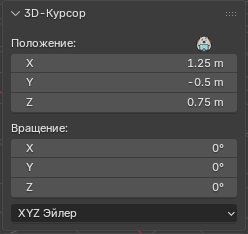 Курсор поставлен в X 1.25 m, Y -0.5 m, Z 0.75 m.
На боковой панели положение и поворот курсора меняются числами. Вводите координаты, и курсор встанет точно в нужную точку.
Менять можно и "Положение", и "Вращение". Так инструменты и преобразования удобно ориентировать относительно курсора.
Привязка
Ещё один способ поставить курсор: привязать его к чему-то в сцене. Для этого есть несколько операторов:
- Курсор к выделению переносит курсор к выделенным объектам;
- Курсор в центр координат переносит курсор в начало координат мира;
- Курсор к сетке переносит курсор к ближайшей точке сетки наложения;
- Курсор к активному переносит курсор в начало координат активного объекта.
Так курсор точно совпадает с существующей геометрией или элементами сцены.
Применение
3D-Курсор служит гибким ориентиром в сцене. В отличие от большинства элементов сцены, он хранит и положение, и направление. Поэтому курсор может быть временной системой координат для многих операций: подсказкой, куда ставить, центром преобразования или целью для инструментов и операторов.
Размещение объектов
По умолчанию новые объекты появляются в точке 3D-Курсора. Поэтому удобно заранее поставить курсор туда, где должна появиться новая геометрия, лампа, камера или другой элемент.
Обычно так и делают: сначала двигают курсор, потом добавляют объект, и он сразу оказывается на своём месте.
Ориентир для преобразований
Курсор может быть центром или ориентацией для преобразований. Если центр трансформации установлен на "3D-Курсор", поворот и масштаб выполняются относительно точки курсора.
Поворот курсора тоже пригодится: по нему задаётся ориентация преобразований, и объекты выравниваются по нужному направлению.
Моделирование
Многие операции моделирования берут курсор как центр или опорную точку. Например, он задаёт центр для вращения выдавливанием, отражения и других инструментов, которым нужна заданная пользователем точка отсчёта.
Вместе с привязкой курсор помогает точно ставить геометрию или выравнивать объекты относительно уже существующих элементов сцены.
Навигация во вьюпорте
Курсор влияет и на поведение вьюпорта:
- Центрировать вид по курсору ставит центр вьюпорта на курсор;
- Привязать к курсору привязывает навигацию к курсору, а не к активному выделению.
Тогда курсор становится якорем, вокруг которого вы рассматриваете сцену.
Операторы, которые используют курсор
Несколько операторов используют курсор как целевую точку:
- Выделенное к курсору переносит выделенные объекты в положение и ориентацию курсора;
- Центрировать курсор и кадрировать всё возвращает курсор в начало координат мира и показывает всю сцену.
Курсор лёгкий и его легко переставить. Поэтому это удобный временный ориентир для множества задач в Blender.
Где пригодится
Новая деталь появляется сразу на своём месте. Щёлкните Shift+ПКМ по макушке медведя, и курсор встанет на поверхность головы. Shift+A и конус: шапка уже на макушке, остаётся только подогнать размер.
Тут будет анимацияНужна анимация: Shift+ПКМ ставит курсор на макушку медведя, Shift+A добавляет конус прямо тудаСценарий: медведь ПрограМишки из assets/ready в режиме объекта, вид три четверти. Кадры: Shift+ПКМ по макушке, курсор переезжает; Shift+A, меню Добавить, Меш, Конус; конус появляется на макушке. Screencast Keys показывает Shift+ПКМ и Shift+A. 2 к/с, около 6 с, исходное состояние 1 с, результат 1.5 с
Вращение идёт вокруг нужной точки, а не вокруг центра объекта. Дверцу шкафа нужно открыть на петлях, а её центр посередине. Поставьте курсор на петлю, выберите Центр трансформации → 3D-Курсор и поверните дверцу R Z: она откроется, как настоящая, вокруг края.
Тут будет анимацияНужна анимация: дверца поворачивается вокруг курсора на петлеСценарий: шкаф из кубов с отдельной дверцей, курсор на ребре петли, Центр трансформации 3D-Курсор. Кадры: дверца выделена, R, Z, движение мыши, дверца открывается вокруг петли на 90 градусов, щелчок. Screencast Keys показывает R и Z. 3 к/с, около 5 с, исходное состояние 1 с, результат 1.5 с
Объекты выравниваются по одной точке. Курсор поставлен на край стола через Курсор к выделению, и Выделенное к курсору переносит туда кружку. Кружка встаёт ровно на край, без ручной подгонки чисел.
Попробуйте
Щёлкните Shift+ПКМ где-нибудь сбоку от куба, затем добавьте сферу через Shift+A. Сфера появилась точно в курсоре! Теперь нажмите Shift+C. Курсор вернулся в центр мира, а вид показал всю сцену.