

Выделение объектов
В сцене кухни двести объектов: тарелки, вилки, двенадцать ламп под потолком. Нужно разом приглушить все лампы или сдвинуть все вилки. Если щёлкать их по одной с Shift, одна обязательно потеряется, а в плотной сцене щелчок то и дело попадает в соседнюю тарелку. Выделение определяет, над чем выполнится следующее действие, и в Blender у него есть способы на любой такой случай: по типу, по материалу, по имени, по родству. Выделение действует на видимые объекты текущей сцены, и развитые способы выделения есть как в объектном режиме, так и в режиме редактирования.
Похоже на сбор людей на кухне перед готовкой. Можно звать каждого по имени, а можно сказать "все, кто в фартуках, ко мне" или "все Ивановы". Здесь люди - это объекты, фартук - общий материал, фамилия - шаблон имени. Граница сравнения: Blender зовёт строго по признаку, без догадок. Если у одной вилки материал называется иначе, она останется на месте, даже если выглядит так же.
Выделенные и активный объект
Blender различает два состояния выделения.
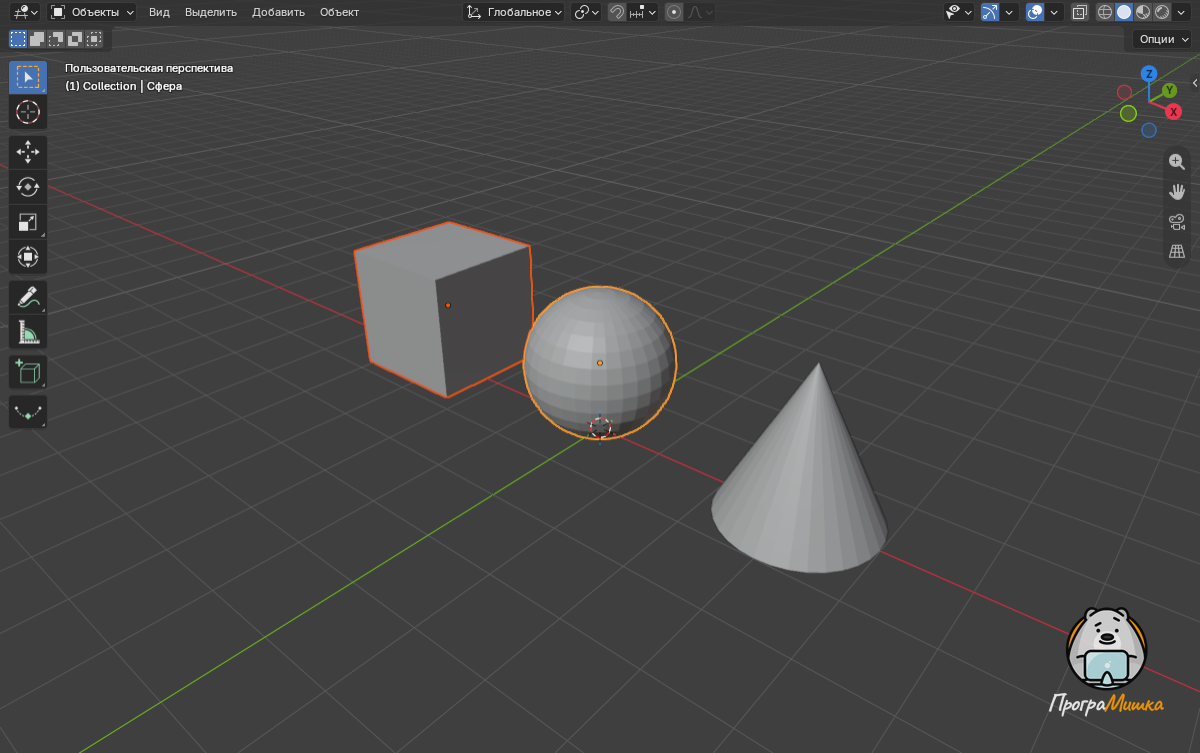 Сфера активна (светлая обводка), куб выделен (оранжевая), конус не выделен.
Активный объект обведён жёлтым, выделенный оранжевым, невыделенный чёрным.
В объектном режиме последний выделенный (или снятый с выделения) объект называется активным объектом. Он обведён жёлтым, остальные выделенные оранжевым. Активный объект в каждый момент один или его нет вовсе.
Многие действия Blender берут активный объект за образец, например операции связывания. Если выделение уже есть и активным нужно сделать другой объект, просто выделите его ещё раз с Shift+ЛКМ.
Все остальные выделенные объекты просто выделены, и их может быть сколько угодно. Чтобы изменить свойство или выполнить операцию сразу для всех выделенных объектов (а также костей и полос секвенсора), удерживайте Alt, когда подтверждаете ввод.
Представьте бригаду и бригадира. Бригада - все, кто выделен: действие выполнят они. Бригадир - активный объект: на него равняются, когда нужен образец. Перед связыванием или копированием свойств посмотрите на жёлтую обводку: если жёлтая обводка стоит на другом объекте, Shift+ЛКМ по нужному переназначит бригадира.
Меню Выделение
Все
Режим: все режимы. Меню: Выделение ‣ Все. Клавиши: A.
Выделяет все объекты, доступные для выделения.
Нет
Режим: все режимы. Меню: Выделение ‣ Нет. Клавиши: Alt+A.
Снимает выделение со всех объектов, при этом активный объект остаётся прежним.
Инвертировать
Режим: все режимы. Меню: Выделение ‣ Инвертировать. Клавиши: Ctrl+I.
Переключает состояние выделения у всех видимых объектов.
Выделить рамкой
Режим: все режимы. Меню: Выделение ‣ Выделить рамкой. Клавиши: B.
Интерактивное выделение рамкой.
Выделить окружностью
Режим: все режимы. Меню: Выделение ‣ Выделить окружностью. Клавиши: C.
Интерактивное выделение окружностью.
Выделить обводкой
Режим: все режимы. Меню: Выделение ‣ Выделить обводкой. Клавиши: Ctrl+Alt+ЛКМ.
Смотрите выделение обводкой.
Выделить активную камеру
Режим: объектный. Меню: Выделение ‣ Выделить активную камеру.
Выделяет активную камеру. Особенно выручает в сложной сцене, где камера затерялась среди сотни объектов.
Выделить зеркально
Режим: все режимы. Меню: Выделение ‣ Выделить зеркально.
Выделяет зеркальные объекты для выделенного объекта по их именам, например sword.L и sword.R.
Выделить случайным образом
Режим: объектный. Меню: Выделение ‣ Выделить случайным образом.
Случайно выделяет невыделенные объекты с заданной вероятностью в процентах. Процент меняется в панели Настроить последнюю операцию.
Обратите внимание: процент задаёт вероятность, с которой каждый невыделенный объект попадёт в выделение. Это вероятность для каждого объекта в отдельности, а не доля от их общего числа. При 50% из десяти объектов может выделиться четыре или шесть, а пять выйдет только в среднем.
Выделить больше/меньше
Режим: объектный. Меню: Выделение ‣ Выделить больше/меньше. Клавиши: Ctrl+Numpad+, Ctrl+Numpad-.
Эти команды двигают выделение по иерархии родителей и потомков.
- Больше расширяет выделение на непосредственных родителей и потомков выделенных объектов.
- Меньше сужает выделение: снимает его с объектов на границах связей родитель-потомок.
- Родитель снимает выделение с текущих объектов и выделяет их непосредственных родителей.
- Потомок снимает выделение с текущих объектов и выделяет их непосредственных потомков.
- Расширить выделение на родителя добавляет к выделению непосредственных родителей выделенных объектов.
- Расширить выделение на потомка добавляет к выделению непосредственных потомков выделенных объектов.
Выделить всё по типу
Режим: объектный. Меню: Выделение ‣ Выделить всё по типу.
Выделяет за один раз все объекты определённого типа. Описание всех типов объектов на странице Типы объектов.
Выделить по группе
Режим: объектный. Меню: Выделение ‣ Выделить по группе. Клавиши: Shift+G.
Связать объекты между собой можно двумя способами: первый - родительские связи, второй - простая группировка. Эти связи выручают художника: по ним можно выделить всех членов одной семьи или группы. Выделить по группе берёт активный объект за образец и по нему выделяет остальные.
- Потомки: все потомки активного объекта по иерархии, на всех уровнях.
- Непосредственные потомки: все прямые потомки активного объекта.
- Родитель: родитель этого объекта, если он есть.
- С общим родителем: объекты с тем же родителем, что у активного объекта. Так же можно выделить все объекты корневого уровня (объекты без родителей).
- Тип: объекты того же типа, что и активный.
- Коллекция: все объекты из той же коллекции, что и активный. Если активный объект входит в несколько коллекций, появится список, и в нём выбирается нужная коллекция.
- Object Hooks: все крюки, принадлежащие активному объекту.
- Проход: объекты, назначенные в тот же проход рендера.
- Цвет: объекты с тем же цветом объекта.
- Набор ключей: объекты, входящие в активный набор ключей.
- Тип источника света: источники света совпадающего типа.
Выделить связанные
Режим: объектный. Меню: Выделение ‣ Выделить связанные. Клавиши: Shift+L.
Выделяет все объекты, которые делят с активным объектом общий блок данных. Выделить связанные берёт активный объект за образец и по нему выделяет остальные.
- Данные объекта: все объекты, связанные с теми же данными объекта, то есть с блоком данных, который задаёт тип объекта (меш, кривая и так далее) и его строение (составные элементы вроде вершин и контрольных точек и их положение в пространстве).
- Материал: все объекты, связанные с тем же блоком данных материала.
- Созданный экземпляр коллекции: все объекты, связанные с коллекцией, размноженной экземплярами.
- Текстура: все объекты, связанные с тем же блоком данных текстуры.
- Система частиц: все объекты, использующие ту же систему частиц.
- Библиотека: все объекты из той же библиотеки.
- Библиотека (данные объекта): все объекты из той же библиотеки, только по данным объекта.
Выделить по шаблону
Режим: объектный. Меню: Выделение ‣ Выделить по шаблону….
Выделяет все элементы, имя которых подходит под заданный шаблон. Поддерживаются подстановочные знаки:
| Знак | Что подходит |
|---|---|
* | что угодно |
? | любой один символ |
[abc] | один из символов abc |
[!abc] | любой символ, кроме abc |
Например, *house* подходит к любому имени, в котором есть house, а floor* подходит к любому имени, которое начинается с floor.
С учётом регистра: сравнивать имена с учётом регистра букв или без него.
Расширить: при включённом флажке найденное добавляется к текущему выделению, а без него выделение собирается заново.
Где пригодится
Все лампы сцены меняются за одно действие. Двенадцать ламп кухни разбросаны по потолку, и собирать их щелчками долго: мешают полки и тарелки. Выделите одну лампу и нажмите Shift+G ‣ Тип источника света, и все такие же лампы выделены. Теперь меняйте мощность с Alt, и значение получат все двенадцать.
Тут будет анимацияНужна анимация: Shift+G выделяет все лампы, Alt меняет мощность всемСценарий: кухня с двенадцатью точечными лампами и посудой, выделена одна лампа. Кадры: Shift+G, пункт Тип источника света, все двенадцать ламп обведены; во вкладке данных источника света мощность вводится с Alt, и все лампы гаснут до приглушённого света. Screencast Keys показывает Shift+G и Alt. 2 к/с, около 6 с, исходное состояние 1 с, результат 1.5 с. Запасной вариант: шесть ламп над плоскостью
Перекраска всех предметов одного материала. Деревянные ножки стола, стульев и полки должны стать темнее, а щёлкать их долго и легко пропустить одну. Выделите одну ножку, Shift+L ‣ Материал, и в выделение попадает всё, что сделано из того же дерева. Сразу видно, сколько предметов затронет правка материала.
 Shift+L в объектном режиме. Обводка выделенных ножек видна и сквозь столешницу: так её рисует Blender. Рамка вокруг пункта Материал добавлена поверх кадра.
Нужные объекты находятся по имени. Колёса машины после импорта называются Wheel_FL, Wheel_FR, Wheel_RL, Wheel_RR, и они прячутся внутри кузова. Выделить по шаблону с Wheel* выделяет все четыре, даже если ни одно колесо не видно на экране.
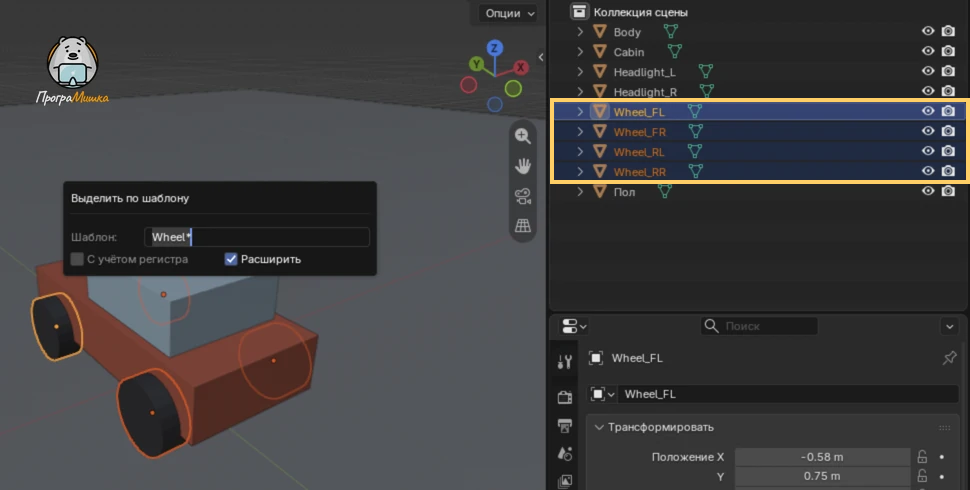 Окно оператора Выделение ‣ Выделить по шаблону; колёса уже выделены этим шаблоном. Рамка вокруг строк колёс в Аутлайнере добавлена поверх кадра.
Проверьте разницу двух связей: продублируйте объект через Alt+D и отдельно через Shift+D, а затем назначьте обоим дубликатам тот же материал. Предскажите, что выделит Shift+L ‣ Данные объекта и что выделит Shift+L ‣ Материал, потом сверьте. Общий материал и общая геометрия - разные отношения, и каждый пункт меню ловит своё.