

Рендер вьюпорта
Нужно показать заказчику, как медведь пройдёт по комнате за десять секунд, а настоящий рендер займёт ночь. Ждать до утра ради проверки движения обидно, особенно если утром выяснится, что медведь проходит сквозь стол. Рендер вьюпорта быстро делает черновой рендер с текущей точки обзора, а не из активной камеры, как обычный рендер.
Это как сделать снимок экрана телефоном, а не ставить свет и камеру для настоящей съёмки. Красиво не будет, зато быстро. Здесь снимок экрана - рендер вьюпорта, настоящая съёмка - финальный рендер, а экран телефона - то, что вы видите во вьюпорте сейчас. Граница сравнения в том, что Blender при этом выводит картинку в разрешении рендера и может сохранить целую анимацию кадр за кадром. Для проверки анимации, согласования ракурса или превью для заказчика этого часто хватает.
Рендером вьюпорта можно получить и картинки, и анимацию.
Ниже сравнение рендера вьюпорта и финального рендера движком Cycles.
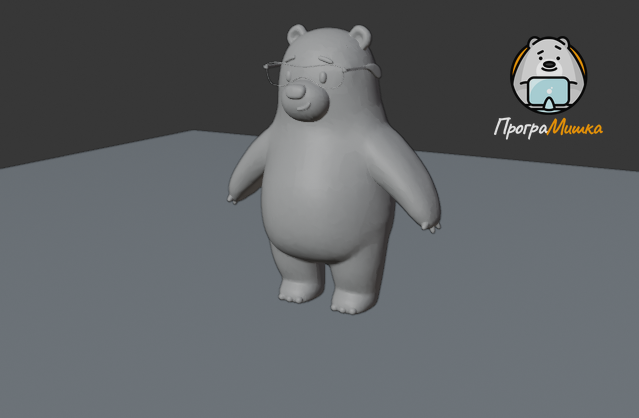 Своя сцена с моделью bear.glb вместо модели оригинала. Вид из камеры, Вид, Рендер вьюпорта.
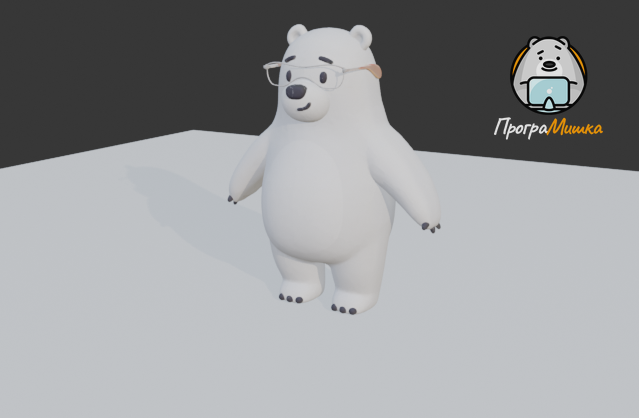 Рендер вьюпорта, EEVEE.
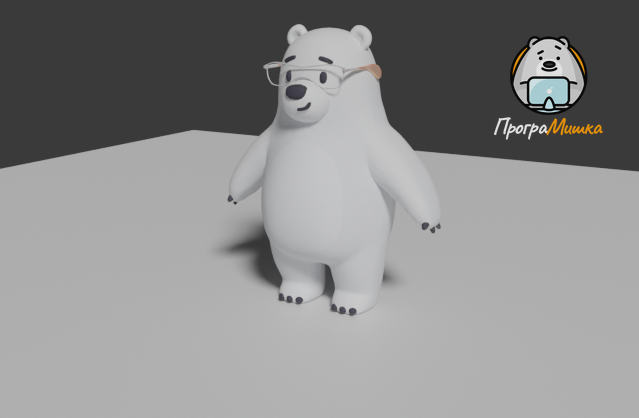 F12, Cycles, 48 сэмплов с шумоподавлением.
Слева рендер вьюпорта в сплошном режиме, в середине в предпросмотре материала, справа полноценный рендер.
Примечание. Рендер вьюпорта доступен только с движками Workbench и EEVEE. С Cycles он не поддерживается.
Совет. Выключите наложения, чтобы в рендер не попал "мусор": риги, пустышки и прочее.
Настройки
В основном рендер вьюпорта берёт текущие настройки вьюпорта. Часть настроек находится в свойствах того рендер-движка, которым рисуется вид.
Сплошной режим использует настройки рендера Workbench, предпросмотр материала использует настройки рендера EEVEE.
Кроме того, используются некоторые настройки вывода:
- разрешение;
- соотношение сторон;
- путь вывода;
- формат файла.
Рендеринг
Рендер вьюпорта снимает текущий активный вид. Значит, если вы не в виде активной камеры, используется виртуальная камера с текущей перспективой. Чтобы получить картинку глазами камеры, перейдите в вид камеры клавишей Numpad0.
Как и обычный рендер, его можно прервать клавишей Esc.
| Что получить | Команда |
|---|---|
| Неподвижную картинку | 3D-Вьюпорт → Вид → Рендеринг изображения вьюпорта |
| Анимацию | 3D-Вьюпорт → Вид → Рендеринг анимации вьюпорта |
| Только ключевые кадры | 3D-Вьюпорт → Вид → Рендеринг ключевых кадров вьюпорта |
Последняя команда рендерит анимацию, но только те кадры, на которых у выделенных объектов есть ключ анимации. Остальные кадры всё равно записываются в результат, но просто повторяют последний отрендеренный кадр.
Например, анимация длиной шесть кадров, а у выделенных объектов ключи на кадрах 3 и 5. Получится так:
- Кадр 1 рендерится всегда.
- Повторяется кадр 1, потому что на этом кадре ключа нет.
- Рендерится кадр 3.
- Повторяется кадр 3, ключа нет.
- Рендерится кадр 5.
- Повторяется кадр 5, ключа нет.
Так удобно смотреть позы аниматора по ключам, "блокингом", без промежуточных кадров.
Совет. Рендер вьюпорта можно ограничить частью кадра с помощью области рендера.
Где пригодится
Движение проверяется за минуты, а не за ночь. Выберите Вид → Рендеринг анимации вьюпорта, и Blender пройдёт все кадры в текущем шейдинге. Через пару минут видно, проходит ли медведь сквозь стол, и правки вносятся до долгого рендера.
Тут будет анимацияНужна анимация: черновой ролик рендера вьюпорта с медведем, идущим по комнатеСценарий: медведь ПрограМишки идёт по комнате мимо стола за 48 кадров, шейдинг Сплошной, вид из камеры. Кадры: меню Вид, Рендеринг анимации вьюпорта, окно рендера показывает кадры по очереди, видно, что лапа медведя задевает стол. 4 к/с, около 6 с, исходное состояние 1 с, результат 1.5 с
Попробуйте
Покрутите вид стартовой сцены так, чтобы куб был виден сбоку, и выберите Вид → Рендеринг изображения вьюпорта. Откроется окно с картинкой, точно такой, как вьюпорт. Теперь выключите наложения и повторите: сетки и контура выделения на картинке больше нет.