

Ориджин объекта
Вы смоделировали дверь шкафа, нажали R, чтобы открыть её, а дверь закрутилась вокруг своей середины, как флюгер. Можно повернуть её, а потом долго двигать на место, чтобы край снова встал к петле, и повторять это на каждом кадре анимации. Ориджин снимает эту задачу: это точка объекта, вокруг которой он вращается и масштабируется. Поставьте ориджин на линию петли, и дверь начнёт открываться так, как открывается настоящая.
Похоже на дверное полотно и петлю. Полотно - это геометрия объекта, а петля - его ориджин: относительно неё полотно поворачивается. Петлю можно перевесить на другой край, и полотно станет открываться в другую сторону. Граница сравнения в том, что в Blender центр поворота выбирается ещё и центром трансформации: при центре Индивидуальные ориджины объект крутится вокруг своего ориджина, а при центре 3D-Курсор поворот пойдёт вокруг курсора, где бы ни стоял ориджин.
Тут будет анимацияНужна анимация: дверь вращается вокруг середины, затем вокруг петлиСценарий: дверца шкафа-параллелепипед, вид сверху под углом, ориджин в центре дверцы. Кадры: R Z 90 крутит дверцу вокруг середины, правая кнопка отменяет; 3D-курсор ставят на ребро у петли, Объект ‣ Установить ориджин ‣ Ориджин к 3D-курсору, снова R Z 90, дверца открывается вокруг петли. Screencast Keys показывает R Z 9 0. 2 к/с, около 7 с, исходное состояние 1 с, результат 1.5 с
У каждого объекта есть точка начала координат, ориджин. Её положение определяет, где объект находится в 3D-пространстве. Когда объект выделен, ориджин виден маленькой точкой. От положения ориджина зависит результат перемещения, вращения и масштабирования объекта. Подробнее на странице центров трансформации.
Цвет точки
Цвет ориджина меняется вместе с состоянием выделения объекта:
| Цвет | Состояние |
|---|---|
| Жёлтый | Объект активен. |
| Оранжевый | Объект выделен, при этом он не активный. |
| Белый | Объект не связан и не выделен. |
| Бирюзовый | Объект связан. |
| Светло-бирюзовый | Объект выделен и связан, при этом он не активный. |
Примечание. Цвета задаются темой и у вас могут отличаться. Здесь описаны цвета стандартной тёмной темы.
Установить ориджин
Режим: объектный. Меню: Объект ‣ Установить ориджин.
Ориджин и геометрию объекта можно сдвигать друг относительно друга и относительно 3D-курсора.
Тип:
- Геометрию к ориджину переносит модель к ориджину, и ориджин оказывается в центре объекта.
- Ориджин к геометрии переносит ориджин в центр объекта.
- Ориджин к 3D-курсору переносит ориджин модели в точку 3D-курсора.
- Ориджин в центр массы (поверхность) и Ориджин в центр массы (объём) переносят ориджин в вычисленный центр масс модели (плотность меша считается равномерной).
Центр: Центр медианы или Центр границ.
Совет. Чтобы двигать ориджин объекта напрямую, включите Влиять только на ‣ Ориджины в Параметрах настроек инструмента.
Перед тем как выбрать тип, обратите внимание на первые два пункта: у них похожие имена и противоположные действия. Геометрию к ориджину двигает саму модель, и она может уехать в сторону от того места, где стояла. Ориджин к геометрии оставляет модель на месте и двигает только точку. Если модель внезапно переехала, нажмите Ctrl+Z и выберите второй пункт.
Где пригодится
Дверь, крышка и рычаг открываются как настоящие. Всё, что поворачивается на петле или оси, крутится вокруг ориджина. Поставьте 3D-курсор на ось петли (например, Shift+S и привязка курсора к выделенной вершине), затем Ориджин к 3D-курсору, и крышка ноутбука откидывается по линии шарнира, а клавиатура остаётся на месте.
Тут будет анимацияНужна анимация: крышка ноутбука откидывается вокруг шарнираСценарий: ноутбук из двух параллелепипедов, ориджин крышки перенесён на ребро шарнира. Кадры: R X -110 откидывает крышку вокруг шарнира, клавиатура неподвижна. Screencast Keys показывает R X. 3 к/с, около 4 с, исходное состояние 1 с, результат 1.5 с
Импортированная модель снова вращается вокруг себя. Модель из другой программы часто приходит с ориджином далеко от геометрии, где-то в центре сцены. Нажимаете R, а модель описывает большую дугу по комнате. Ориджин к геометрии возвращает точку в центр модели, и вращение снова идёт на месте.
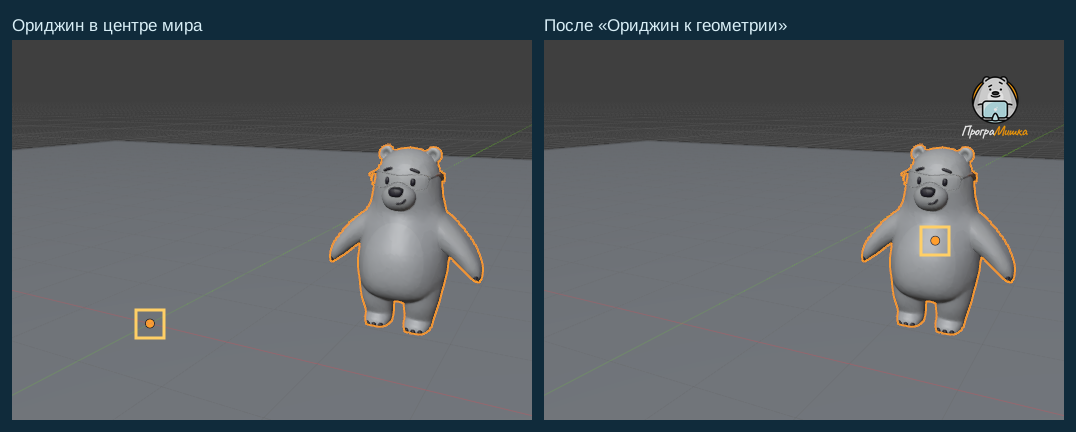 Ориджин отмечен рамкой поверх кадра. Справа после Объект ‣ Установить ориджин ‣ Ориджин к геометрии.
Стакан растёт, оставаясь на столе. Масштаб тоже идёт от ориджина. Если ориджин в середине стакана, при S дно уходит под столешницу. Перенесите ориджин на дно, и стакан растёт только вверх, а дно остаётся на столе.
Тут будет анимацияНужна анимация: стакан масштабируется от середины и от днаСценарий: стакан-цилиндр на столе-плоскости. Кадры: S 1.5 с ориджином в середине, дно уходит под стол, правая кнопка отменяет; ориджин перенесён на дно, снова S 1.5, стакан растёт вверх, дно на столе. Screencast Keys показывает S. 2 к/с, около 6 с, исходное состояние 1 с, результат 1.5 с
Попробуйте сами: перенесите ориджин куба к 3D-курсору, оставив геометрию на месте, и предскажите, вокруг какой точки куб повернётся по R, если центр трансформации стоит на Индивидуальные ориджины. Затем переключите центр трансформации на 3D-Курсор, сдвиньте курсор и снова нажмите R. По разнице видно, где решает ориджин, а где центр трансформации.