

Режимы объектов
Медведь стоит в сцене, и вам нужно три вещи: подвинуть его ближе к камере, вытянуть ему нос и раскрасить щёки. Если бы всё это делалось одними и теми же кнопками, мышь не знала бы, что вы имеете в виду: тащите вы медведя целиком или одну вершину носа. Режимы снимают эту путаницу. В режиме объекта меняются положение, поворот и масштаб медведя целиком, в режиме редактирования его форма, в режиме позы поза, и так далее. Выбрали режим, и все инструменты под рукой относятся именно к этой задаче.
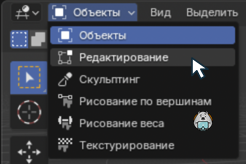 Меню открыто для куба. Указатель стоит на пункте Редактирование, пункт подсвечен; указатель мыши нарисован поверх кадра.
Меню выбора режима.
Похоже на столярную мастерскую. Стул можно передвинуть по комнате, можно разобрать и подпилить ножку, можно покрасить. Каждое занятие требует своих инструментов: для перестановки руки, для ножки пила, для покраски кисть. Здесь стул - объект, занятие - режим, а инструменты на верстаке - панель инструментов и меню заголовка. Граница сравнения в том, что набор занятий в Blender зависит от типа предмета: поза есть только у арматуры, а рисование весов только у меша.
Текущий режим меняется переключателем Режим в заголовке 3D-вьюпорта. Какие режимы доступны, зависит от типа объекта. Полный список приведён ниже.
Кроме переключателя есть Ctrl-Tab: оно открывает у курсора круговое меню для быстрого доступа. Если выделенный объект - арматура, это сочетание вместо меню переключает режим объекта и режим позы.
Tab включает и выключает режим редактирования у объектов, у которых он есть.
Режим влияет на многое в Blender:
- У каждого режима свои меню в заголовке и свои инструменты в панели инструментов. Поэтому от режима зависят и доступные сочетания клавиш.
- Режим может полностью изменить вид вьюпорта. Например, в режиме рисования веса объект окрашивается по весам вершин, которые обычно не видны.
- Режим влияет на другие редакторы. Например, UV-Редактор доступен только тогда, когда 3D-вьюпорт в режиме редактирования. В редакторе Свойства тоже часть кнопок и панелей доступна только в определённых режимах.
Список режимов
В скобках указана подпись пункта в переключателе Режим.
| Режим | Для чего |
|---|---|
| Режим объекта (Объекты) | Режим по умолчанию, есть у всех типов объектов. Меняет положение, поворот и масштаб, дублирует объекты и так далее. |
| Режим редактирования (Редактирование) | Меняет форму объекта: вершины, рёбра и грани у мешей, контрольные точки у кривых и поверхностей, точки и штрихи у Grease Pencil и так далее. |
| Режим скульптинга (Скульптинг) | Другой набор инструментов для изменения формы объекта, только для мешей. |
| Рисование по вершинам | Только для мешей. Задаёт цвета вершин меша, то есть позволяет их "раскрасить". |
| Рисование веса | Только для мешей. Предназначен для весов групп вершин. |
| Текстурирование | Только для мешей. Позволяет рисовать текстуру прямо на модели в 3D-вьюпорте. |
| Редактирование частиц | Только для мешей. Предназначен для систем частиц, удобен для редактируемых систем (волосы). |
| Режим позы | Только для арматур. Предназначен для постановки поз. |
| Режим рисования | Только для Grease Pencil. Предназначен для создания штрихов Grease Pencil. |
| Режим скульптинга (Grease Pencil) | Только для Grease Pencil. Деформирует и плавно меняет форму уже нарисованных штрихов. |
| Режим редактирования (Grease Pencil) | Только для Grease Pencil. Предназначен для правки отдельных штрихов и точек объектов Grease Pencil. |
| Рисование по вершинам (Grease Pencil) | Только для Grease Pencil. Добавляет цвет прямо вершинам штрихов. |
| Рисование веса (Grease Pencil) | Только для Grease Pencil. Назначает вершинам штрихов веса. |
Примечание. В режимах рисования и скульптинга курсор превращается в кисть.
Подробнее режимы здесь не разбираются, у каждого из них свой раздел.
Подсказка. Если в руководстве упомянута кнопка или пункт меню, которых нет у вас на экране, возможно, вы в другом режиме, и этот пункт в нём недоступен.
Переход к другому объекту
Режим: все режимы. Клавиши: Alt-Q.
Если вы вошли в режим, например в рисование веса, у одного объекта, а затем выделили другой, Blender обычно возвращается в режим объекта. Получается, чтобы рисовать веса и у второго объекта, в режим приходится входить ещё раз.
Этого можно избежать. Когда вы в режиме, Аутлайнер показывает точку рядом с другими объектами, у которых этот режим тоже есть. Щелчок по такой точке переводит на другой объект без выхода из режима.
Другой способ: наведите курсор на другой объект в 3D-вьюпорте и нажмите Alt-Q.
Смотрите также: Блокировать режимы у объектов, чтобы режим не менялся случайно.
Редактирование нескольких объектов
В режиме редактирования и режиме позы с несколькими объектами обращаться ещё проще: в этих режимах могут находиться сразу несколько объектов.
Есть два способа:
- Если вы ещё не в режиме, выделите все нужные объекты и войдите в него.
- Если вы уже в режиме, добавьте в него другие объекты щелчком
Ctrl-ЛКМпо точке в Аутлайнере. Убираются объекты из режима так же.
Что стоит знать:
- Редактор Свойства показывает подробности (ключи формы, UV-карты и прочее) только активного объекта, а не всех выделенных.
- Если выделить любой элемент объекта, этот объект становится активным.
- Возможности правки ограничены. Например, нельзя создать ребро, которое соединяет вершины разных объектов.
Где пригодится
Веса раскрашиваются у нескольких объектов подряд, без выхода из режима. У медведя тело и ухо - отдельные объекты, и обоим нужны веса. После выделения уха Blender выбросит вас в режим объекта, и вход придётся повторять. Наведите курсор на ухо и нажмите Alt-Q: режим рисования веса переедет на него сразу, как кисть, которую перекладывают из одной руки в другую.
Тут будет анимацияНужна анимация: Alt-Q переносит режим рисования веса с тела медведя на ухоСценарий: медведь ПрограМишки из assets/ready, тело и отдельный объект уха, тело в режиме Рисование веса. Кадры: курсор наводится на ухо, Alt-Q, ухо окрашивается синим по весам и становится активной, тело выходит из режима. Screencast Keys показывает Alt-Q. 1 к/с, около 4 с, исходное состояние 1 с, результат 1.5 с
Одинаковая правка сразу на двух деталях. Глаза медведя - два отдельных объекта, и обоим нужно сделать одинаковую фаску. Выделите оба глаза и нажмите Tab: они вместе окажутся в режиме редактирования, и одно действие применится к обоим. Так одна команда достаётся двум деталям, а не повторяется дважды.
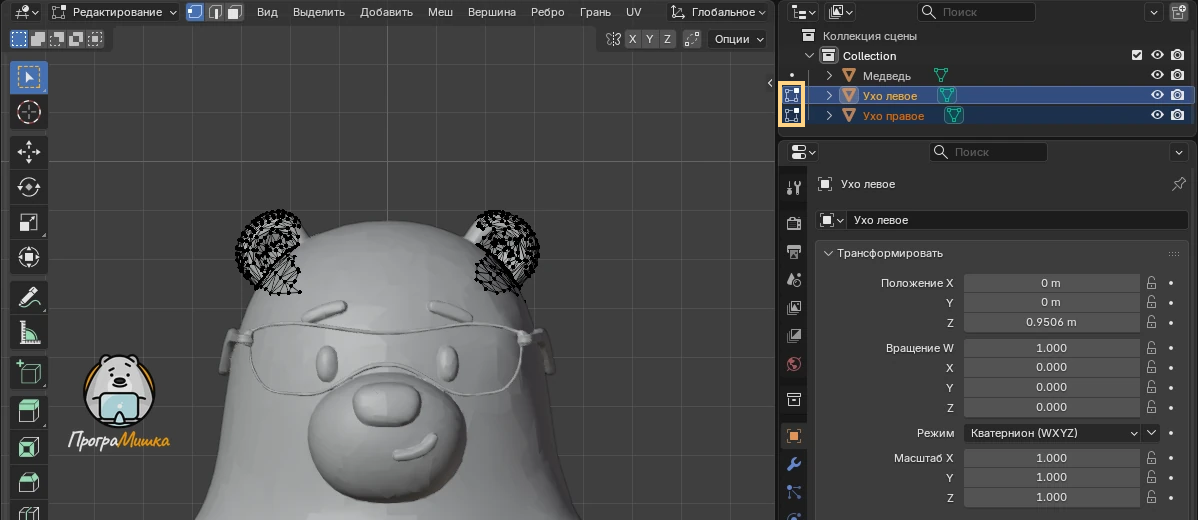 Оба уха выделены и редактируются одновременно: видны вершины обоих. Рамка обводит значки режима редактирования у обоих ушей в Аутлайнере. Глаза у модели не отдельные детали, а часть поверхности морды, поэтому для примера взяты уши.
Проверьте на двух мешах: выделите оба и войдите в режим редактирования. По очереди выделите вершину каждого и посмотрите, какой объект стал активным и чьи данные показывает редактор свойств. Режим общий, а активный объект один.