

Введение
Вы хотите поставить медведя на пол сцены, затем согнуть ему лапу, а потом покрасить нос. Три задачи, и для каждой 3D-вьюпорт выглядит немного по-своему: меню в заголовке, инструменты слева, параметры справа меняются вместе с тем, что вы сейчас делаете. Если не знать, где искать, кажется, что нужная кнопка пропала. Зато устройство у вьюпорта постоянное: заголовок сверху, панель инструментов слева, боковая панель справа, а иногда ещё полка ассетов снизу. Стоит разобраться в этой раскладке один раз, и любая кнопка находится по её роли.
В 3D-вьюпорте вы обращаетесь с 3D-сценой: моделируете, анимируете, рисуете текстуры и делаете многое другое.
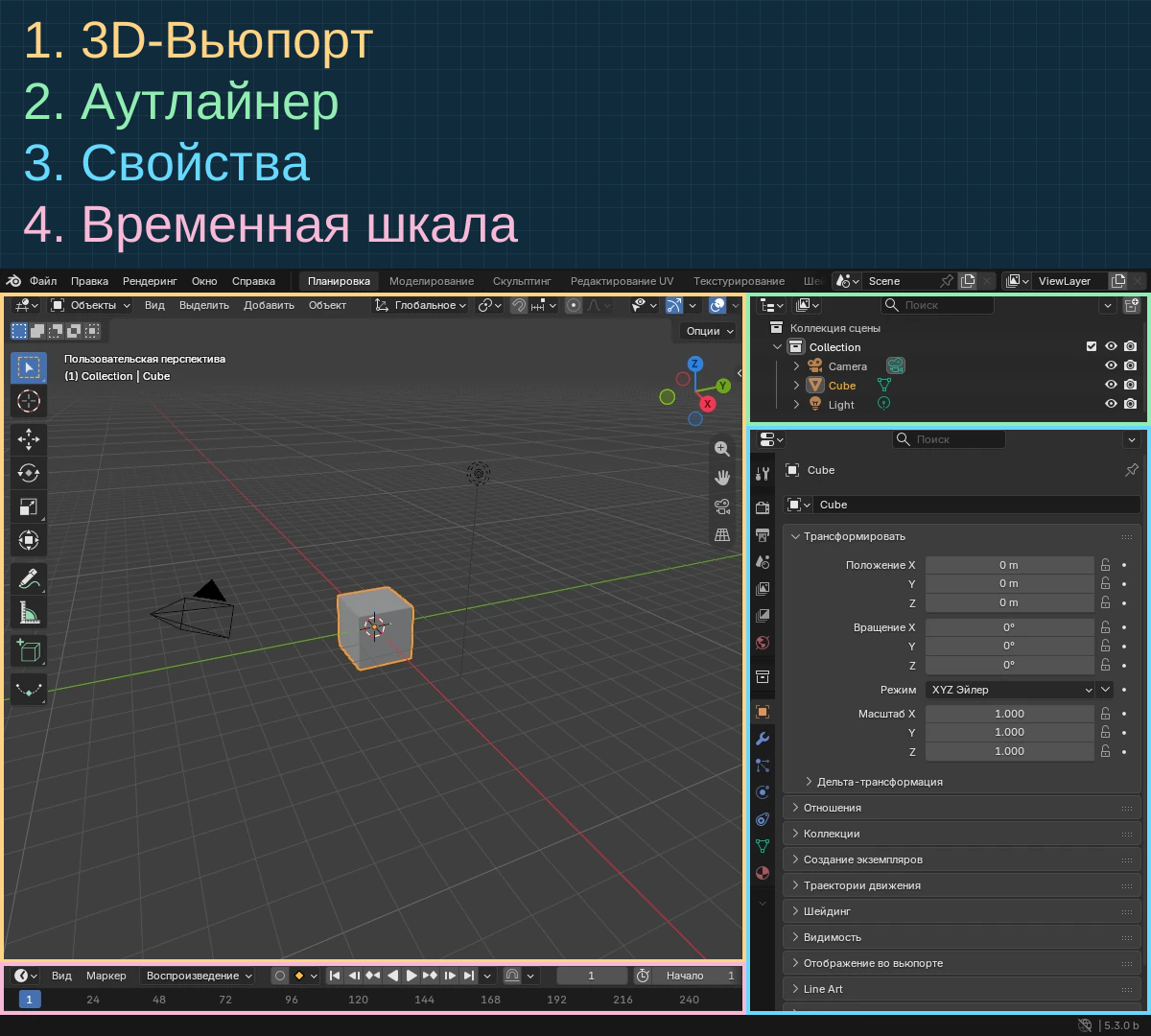 3D-Вьюпорт расположен слева сверху. Показан заводской режим объекта; остальные части окна относятся к отдельным редакторам.
Похоже на мультиметр с переключателем режимов. Экран и щупы те же, а повернули ручку, и прибор меряет уже напряжение вместо сопротивления, причём шкала на экране меняется вслед за ручкой. Здесь ручка - режим вьюпорта, шкала - меню и инструменты, а щупы - выделенный объект. Граница сравнения в том, что в Blender режим зависит и от типа объекта: у арматуры есть режим позы, а у камеры режима редактирования нет вовсе.
Заголовок
 Голубая рамка: режим и меню Вид, Выделить, Добавить, Объект. Зелёная: ориентация, центр трансформации, привязка, пропорциональное редактирование. Жёлтая: видимость, гизмо, наложения, рентген и затенение. Вьюпорт развёрнут на всё окно, масштаб интерфейса 1.3.
Заголовок в режиме объекта.
В заголовке собраны меню и элементы управления, которые зависят от текущего режима. Они делятся на три группы.
Режим и меню
Режим, Ctrl-Tab. У 3D-вьюпорта несколько режимов для правки разных данных. Например, в режиме объекта по умолчанию персонажа ставят на место в сцене, а в режиме позы ему задают позу.
Ctrl-Tab открывает круговое меню для быстрой смены режима. Если выделена арматура, то же сочетание вместо меню переключает режим объекта и режим позы.
Tab переключает режим объекта и режим редактирования у объектов, у которых он есть.
Вид. В меню собраны инструменты для навигации в 3D-пространстве.
Остальные меню зависят от текущего режима. Ниже меню режима объекта.
Выделить. Инструменты для выделения объектов.
Добавить, Shift-A. Список типов объектов, которые можно добавить в сцену.
Объект. Инструменты для действий с объектами, например для их дублирования. Часть этих инструментов доступна и по щелчку правой кнопкой в 3D-вьюпорте.
Управление трансформацией
Ориентация трансформации, Comma. Меняет ориентацию трансформации, от неё зависит поворот гизмо трансформации.
Центр трансформации, Period. Меняет центр трансформации, от него зависит положение гизмо трансформации.
Привязка, Shift-Tab. Параметры привязки элементов к соседним. Зажмите Ctrl, и привязка временно переключится, пока клавиша зажата.
Пропорциональное редактирование, O. Плавно трансформирует невыделенные элементы рядом с выделенными. Подробности в разделе Пропорциональное редактирование.
Здесь Comma - клавиша запятой, а Period - обычная точка на основной клавиатуре, не на цифровом блоке.
Отображение и шейдинг
Видимость типов объектов. Задаёт, какие типы объектов видны и выделяются в 3D-вьюпорте. Подробности в разделе Видимость типов объектов.
Гизмо вьюпорта. Меняет показ гизмо в 3D-вьюпорте.
Наложения вьюпорта. Меняет показ наложений в 3D-вьюпорте.
Переключить рентген, Alt-Z. Делает всю сцену прозрачной, и становятся видны и доступны для выделения элементы, которые иначе закрыты другими. Это быстрый доступ к параметру Рентген из всплывающего меню Шейдинг вьюпорта (см. ниже).
В режиме позы та же кнопка управляет другим параметром со своим отдельным состоянием. Сцена при этом остаётся непрозрачной, а арматура рисуется поверх всей геометрии.
Шейдинг вьюпорта. Меняет шейдинг 3D-вьюпорта.
Панель инструментов
В панели инструментов собраны инструменты текущего режима: например, инструменты моделирования в режиме редактирования и кисти в режиме скульптинга.
Подробности в разделе Инструменты.
Боковая панель
В боковой панели собраны свойства активного объекта и инструмента, а также самого вьюпорта.
Подробности в разделе Боковая панель.
Полка с ассетами
В некоторых режимах доступна полка с ассетами, она даёт быстрый доступ к ассетам именно этого режима: например, к ассетам поз в режиме позы и к ассетам кистей в режиме скульптинга.
Подробности в разделе Полка с ассетами.
Если кнопка пропала, сначала назовите текущий режим и тип выделенного объекта. Затем переключите режим и сравните меню и инструменты: их набор следует за тем, какие данные вы теперь правите.