

Навигация "полёт" и "ходьба"
Обычная орбита вращает вид вокруг точки, как будто вы ходите вокруг макета на столе. Для маленького предмета это удобно. А теперь представьте, что макет превратился в целое здание и вам нужно пройти по его коридорам. Обходить его снаружи бесполезно, нужно зайти внутрь и смотреть по сторонам.
Для таких сцен в Blender есть управление от первого лица. Вы стоите на месте и оглядываетесь или идёте вперёд, а не вращаетесь вокруг центра. Способов два: "Полёт" и "Ходьба". Оба находятся в меню Вид → Навигация. Тот, который выбран в настройках, запускается сочетанием Shift+`. Клавиша ` на большинстве раскладок находится слева от единицы.
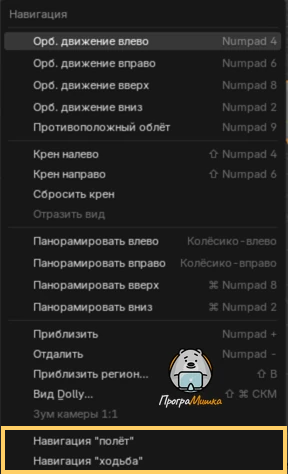 Жёлтая рамка отмечает оба режима навигации от первого лица.
Где это пригодится:
До нужного места большой сцены можно дойти, а не облетать его снаружи. В комнате с мебелью орбита всё время уводит вид за стену. Ходьбой вы заходите в дверь и идёте по комнате, как по настоящей квартире.
Тут будет анимацияНужна анимация: ходьба по комнате от двери к столуСценарий: простая комната из кубов со столом и медведем ПрограМишки на столе, вид от двери. Кадры: Shift+` запускает ходьбу, W ведёт вперёд, мышь поворачивает взгляд к столу, ЛКМ оставляет вид. Screencast Keys показывает Shift+`, W и ЛКМ. 4 к/с, около 6 с, исходное состояние 1 с, результат 1.5 с
Камера встаёт на место без подбора чисел. Если запустить полёт или ходьбу из вида камеры (Numpad0), камера движется вместе с вами. Дошли до нужной точки, и камера уже там.
Пролёт камеры записывается живым движением. Перейдите в вид камеры, включите автосоздание ключей, запустите воспроизведение анимации и включите полёт или ходьбу. Ваш путь запишется ключами камеры, и потом его можно отрендерить. Это прям кайфовая штука: вы снимаете пролёт по сцене, как оператор с камерой в руках!
Тут будет анимацияНужна анимация: в виде камеры полёт записывает путь, на шкале появляются ключиСценарий: та же комната, вид камеры Numpad0, Автосоздание ключей включено. Кадры: пробел запускает воспроизведение, Shift+` включает полёт, камера плавно летит к столу, на временной шкале появляются ромбы ключей, ЛКМ завершает полёт. Screencast Keys показывает клавиши. 4 к/с, около 7 с, исходное состояние 1 с, результат 1.5 с
Обратите внимание. Пока полёт или ходьба активны, управлять воспроизведением анимации нельзя. Поэтому, закончив запись, сначала выйдите из навигации щелчком
ЛКМи только потом останавливайте воспроизведение.
Навигация "ходьба"
- Режим: все режимы.
- Меню: Вид → Навигация → Навигация "ходьба".
Этот способ устроен как управление в типичной игре от первого лица. Мышью вы поворачиваете голову, клавишами переставляете ноги.
Как пользоваться
Ведите мышь туда, куда хотите посмотреть, и перемещайтесь клавишами из таблицы ниже.
Нашли удачный вид? Нажмите ЛКМ, чтобы его оставить. Хотите вернуться туда, откуда начали? Нажмите Esc или ПКМ.
Подсказки по клавишам видны в панели состояния, пока вы ходите по сцене. Чувствительность мышки, скорость по умолчанию и другие параметры меняются в настройках.
| Клавиша | Действие |
|---|---|
W / ↑ | Вперёд |
S / ↓ | Назад |
A / ← | Шаг влево |
D / → | Шаг вправо |
E | Вверх по мировой оси. Только при выключенной гравитации |
Q | Вниз по мировой оси. Только при выключенной гравитации |
R | Вверх по локальной оси вида. Только при выключенной гравитации |
F | Вниз по локальной оси вида. Только при выключенной гравитации |
Пробел | Телепорт в точку под перекрестием. Вид встаёт на высоте камеры, которая задана в настройках |
колесо вверх / Numpad+ | Увеличить скорость движения |
колесо вниз / Numpad- | Уменьшить скорость движения |
Shift | Ускориться, пока клавиша зажата |
Alt | Замедлиться, пока клавиша зажата |
V | Прыжок. Только при включённой гравитации |
Tab | Включить или выключить гравитацию |
Z | Выровнять ось Z вида: плавно убрать наклон набок, чтобы вид стоял прямо |
. | Увеличить высоту прыжка |
, | Уменьшить высоту прыжка |
С гравитацией вы ходите по полу сцены и можете подпрыгнуть. Без гравитации вы как будто парите и свободно поднимаетесь или опускаетесь. Нажмите Tab и сравните.
Навигация "полёт"
- Режим: все режимы.
- Меню: Вид → Навигация → Навигация "полёт".
При запуске указатель встаёт в центр прямоугольника. Это безопасная зона. Пока указатель внутри неё, вид не поворачивается. Стоит увести указатель за край зоны, и вид начинает поворачиваться и смещаться в ту сторону.
Получается, полёт похож на управление самолётом штурвалом: чем дальше отвели указатель от центра, тем сильнее поворот. А ходьба похожа на игру, где мышь сразу поворачивает голову.
Как пользоваться
Выведите указатель за безопасную зону в сторону, куда хотите смотреть.
Чтобы оставить текущий вид и выйти из полёта, щёлкните ЛКМ или нажмите Пробел. Чтобы вернуться в начальное положение, нажмите Esc или ПКМ.
| Клавиша | Действие |
|---|---|
W / ↑ | Разгон вперёд |
S / ↓ | Разгон назад |
A / ← | Разгон влево |
D / → | Разгон вправо |
E | Разгон вверх |
Q | Разгон вниз |
СКМ | Тяните, чтобы панорамировать вид. Пока вы это делаете, полёт стоит на паузе |
колесо вверх / Numpad+ | Увеличить ускорение в направлении движения. Если вы стоите, начать разгон вперёд |
колесо вниз / Numpad- | Уменьшить ускорение в направлении движения. Если вы стоите, начать разгон назад |
Alt | Тормозить, пока клавиша зажата, вплоть до полной остановки |
Ctrl | Отключить поворот: пока клавиша зажата, поворот вида не влияет на направление полёта. Так можно пролететь мимо объекта и держать его в центре кадра, даже удаляясь от него |
X | Включить или выключить коррекцию по оси X. Когда указатель в безопасной зоне, вид плавно наклоняется к горизонту |
Z | Включить или выключить коррекцию по оси Z. Вид плавно выравнивается, чтобы стоять прямо |
Попробуйте
Запустите ходьбу в стартовой сцене и нажмите Tab, чтобы выключить гравитацию. Поднимитесь клавишей E над кубом и посмотрите на него сверху. Теперь нажмите Esc. Видали? Вид вернулся ровно туда, откуда вы начали. А если бы нажали ЛКМ, новый вид остался бы.