

Вид камеры
Рендер шёл десять минут, а на картинке у медведя срезано ухо, потому что камера смотрела чуть в сторону. Переделывать и ждать снова обидно. Вид камеры показывает кадр заранее: вьюпорт смотрит глазами активной камеры, и всё, что попадёт в рендер, видно внутри рамки ещё до запуска.
 Жёлтая рамка повторяет границу кадра камеры. Всё, что снаружи, в рендер не попадёт.
Вид камеры показывает сцену глазами активной камеры. В нём удобно выстраивать кадр и заранее видеть, как сцена будет выглядеть на рендере. В итоговую картинку попадёт всё, что находится внутри рамки камеры. Рамка нарисована пунктиром.
Представьте видоискатель фотоаппарата. Вокруг вы видите целую комнату, но на снимок попадёт только то, что в прямоугольнике. Здесь комната - вся сцена, видоискатель - пунктирная рамка камеры, а снимок - рендер. Граница сравнения в том, что в Blender при выключенной привязке вы двигаете видоискатель по экрану, а камера стоит на месте, поэтому кадр меняется только тогда, когда вы двигаете саму камеру.
Подробнее о том, как настройки камеры влияют на вьюпорт и рендер, читайте в разделе Камеры.
Подсказка. В виде камеры камеру можно выделить щелчком по её пунктирной рамке, если объект камеры не скрыт.
Посмотреть через активную камеру
- Режим: все режимы.
- Меню: Вид → Камеры → Активная камера или Вид → Точка обзора → Камера.
- Сочетание:
Numpad0.
Вьюпорт переключается на вид активной камеры. Повторное нажатие Numpad0 возвращает вид, который был до этого.
Назначить активную камеру
- Режим: режим объекта.
- Меню: Вид → Камеры → Установить активный объект как камеру.
- Сочетание:
Ctrl+Numpad0.
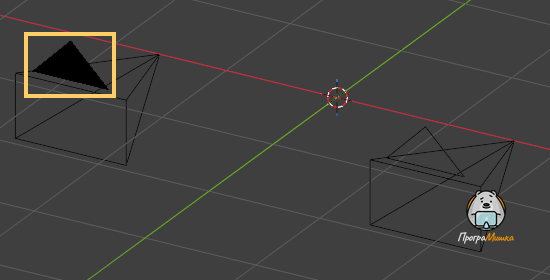 Жёлтая рамка отмечает закрашенный треугольник активной камеры.
Выделенный объект становится активной камерой, и вьюпорт сразу переходит в вид камеры. У активной камеры над рамкой нарисован закрашенный треугольник, у остальных он пустой.
Активная камера определяет, откуда снимается рендер и что вы увидите, нажав Numpad0. Её также можно выбрать на вкладке "Сцена" в редакторе свойств.
Примечание. Обычно активная камера задаётся для всей сцены и одна на все 3D-Вьюпорты. Но отдельному вьюпорту можно назначить свою камеру через Локальную камеру.
Переключение камер в анимации
В сцене может быть несколько камер. Их можно привязать к определённым кадрам, и тогда во время анимации картинка будет переключаться с одной точки съёмки на другую, как монтажные склейки в фильме.
Как это сделать, смотрите в разделе Анимация камер.
Кадрировать по границам камеры
- Режим: все режимы.
- Меню: Вид → Камеры → Кадрировать по границам камеры.
- Сочетание:
Home.
Рамка камеры встаёт в центр 3D-Вьюпорта и подгоняется по размеру так, чтобы целиком поместиться в редакторе.
Зум камеры 1:1
- Режим: все режимы.
- Меню: Вид → Навигация → Зум камеры 1:1.
Рамка камеры масштабируется так, что её размер на экране совпадает с разрешением рендера в пикселях. Один пиксель рендера равен одному пикселю экрана. Так видно, какого размера объекты окажутся на готовой картинке.
Крен вида камеры
У вида камеры свой крен, независимый от обычного вьюпорта. Рамку камеры можно наклонить на экране, и при этом не изменятся ни поворот объекта камеры, ни рендер.
Наклоняйте вид по часовой стрелке или против неё клавишами Shift+Numpad4 и Shift+Numpad6.
Вид камеры и обычный вьюпорт хранят крен отдельно. Переключились между ними, и каждый вернулся к своему наклону.
Это не то же самое, что повернуть объект камеры вокруг его локальной оси Z. Такой поворот меняет саму камеру, а значит и рендер.
Подробнее о крене и шаге поворота читайте в разделе Крен.
Как поставить камеру
Поставить и направить камеру можно несколькими способами. Можно выровнять её по вьюпорту, управлять камерой прямо через навигацию или двигать её классическими операторскими приёмами: крен, панорама, наезд и проезд.
Подсказка. Активной камерой может быть любой объект, назначенный камерой сцены. Поэтому все эти приёмы годятся и для того, чтобы поставить и направить другие объекты, например источники света.
Выровнять активную камеру по текущему виду
Смотрите Выровнять активную камеру по текущему виду.
Камера встаёт туда, откуда сейчас смотрит вьюпорт, и поворачивается так же. Удобно: сначала находите кадр обычной навигацией, а потом переносите туда камеру.
Навигация камерой
Включите Привязать камеру к виду и перейдите в вид камеры клавишей Numpad0.
Теперь навигация во вьюпорте двигает и поворачивает сам объект камеры. Вы как будто взяли камеру в руки: куда повернули взгляд, туда смотрит и она.
Эту опцию можно переключить и кнопкой на гизмо навигации, пока вы в виде камеры.
Примечание. Без привязки навигация в виде камеры меняет только то, как рамка камеры показана на экране. Сама камера стоит на месте, и рендер не меняется.
Смотрите также Навигацию "полёт" и "ходьба": управление от первого лица тоже помогает поставить активную камеру.
Крен, панорама, наезд и проезд
Камеру можно ставить обычными операторами преобразования объектов. Сначала выделите камеру и перейдите в вид камеры, чтобы сразу видеть результат.
| Приём | Что происходит | Клавиши |
|---|---|---|
| Крен | Камера поворачивается вокруг своей локальной оси Z. Кадр наклоняется, а направление взгляда остаётся прежним | R в виде камеры, или R, затем дважды Z, чтобы явно ограничить поворот локальной осью Z |
| Вертикальная панорама, или тангаж | Камера поворачивается вокруг локальной оси X и смотрит выше или ниже | R, затем дважды X |
| Горизонтальная панорама, или рысканье | Камера поворачивается вокруг локальной оси Y и смотрит левее или правее | R, затем дважды Y |
| Наезд (Dolly) | Камера едет вперёд или назад по направлению взгляда | G, затем СКМ, или G, затем дважды Z, чтобы ограничить движение локальной осью Z |
| Боковой проезд | Камера сдвигается по горизонтали или вертикали, не поворачиваясь | G и движение мыши. Дважды X или Y ограничивают движение соответствующей локальной осью |
Совет. Двойное нажатие клавиши оси ограничивает преобразование локальной осью объекта, а не мировой. Подробнее в разделе Ограничение по осям.
Где пригодится
Кадр проверяется до рендера, а не после. Перед долгим рендером нажмите Numpad0 и посмотрите, целиком ли медведь в рамке. Срезанное ухо видно сразу, и камеру можно поправить за секунду, не дожидаясь картинки.
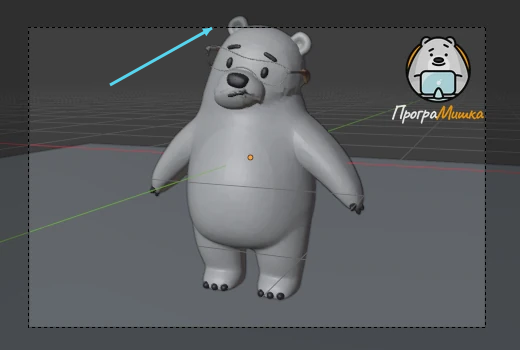 Медведь ПрограМишки с наклонённой головой (поза скелетом), вид камеры Numpad0, снаружи рамки затемнение. Стрелка добавлена поверх кадра.
Камера ведётся как в руках. Включите Привязать камеру к виду и вращайте вид средней кнопкой: камера послушно поворачивается за взглядом, и кадр выстраивается так же, как вы обычно осматриваете сцену. Выключите привязку, когда кадр готов, и следующая навигация уже не собьёт камеру.
Тут будет анимацияНужна анимация: с привязкой камеры к виду вращение вида поворачивает камеруСценарий: медведь ПрограМишки, вид камеры, на гизмо навигации кнопка с замком. Кадры: щелчок по замку, замок закрыт; протягивание СКМ, рамка неподвижна, а сцена в кадре поворачивается, медведь встаёт по центру; Numpad0 выводит из вида камеры, видно, что объект камеры повернулся. Screencast Keys показывает кнопки мыши и Numpad0. 3 к/с, около 6 с, исходное состояние 1 с, результат 1.5 с
Попробуйте
Нажмите Numpad0, чтобы посмотреть через камеру стартовой сцены. Включите "Привязать камеру к виду" и покрутите вид средней кнопкой мыши. Теперь нажмите Numpad0 ещё раз и посмотрите на камеру со стороны. Видали? Она развернулась туда, куда вы смотрели. Отключите привязку, иначе следующая навигация в виде камеры снова сдвинет камеру.