

Области обзора
Внутри домика нужно поправить стол, а стены и крыша закрывают его со всех сторон. Скрывать стены по одной и потом не забыть вернуть каждую долго. Или сцена тяжёлая, а вы подкручиваете блик на одной кружке и каждый раз ждёте полный рендер кадра. Области обзора решают обе задачи прямоугольником: область отсечения прячет всё за его пределами, а область рендера пересчитывает только кусочек кадра внутри.
Область отсечения
- Режим: все режимы.
- Меню: Вид → Области обзора → Область отсечения….
- Сочетание:
Alt+B.
Область отсечения ограничивает показ 3D-Вьюпорта частью пространства. Это выручает, когда модель или сцена сложная и нужная деталь теряется среди остального.
Представьте, что вы смотрите на сцену через трубу прямоугольного сечения. Здесь труба - объём отсечения, её отверстие - прямоугольник, который вы рисуете, а то, что за стенками трубы, скрыто. Граница сравнения в том, что эта труба закреплена в пространстве сцены: поверните вид, и вы увидите её стенки сбоку. Включите команду и нарисуйте мышью прямоугольник. Он превратится в объём отсечения, ограниченный четырьмя плоскостями:
- в ортогональном виде это прямоугольный параллелепипед бесконечной длины;
- в перспективе это пирамида с прямоугольным основанием и бесконечной высотой.
После этого вы видите только то, что попало внутрь объёма. Рисование, скульптинг, выделение, привязка при преобразованиях и другие инструменты тоже не замечают геометрию за его границами.
Чтобы убрать отсечение, снова нажмите Alt+B.
Пример
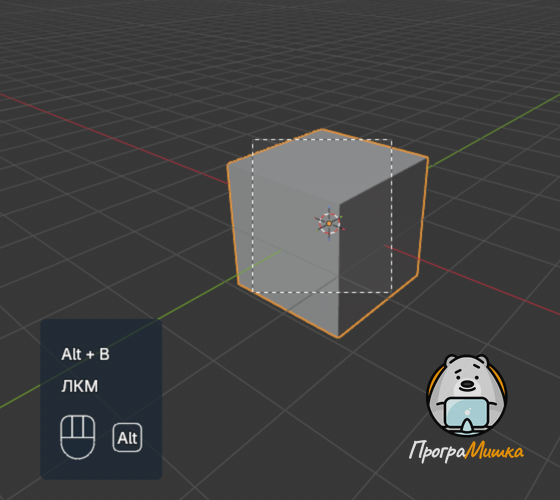 Клавиши и кнопку мыши показывает Screencast Keys.
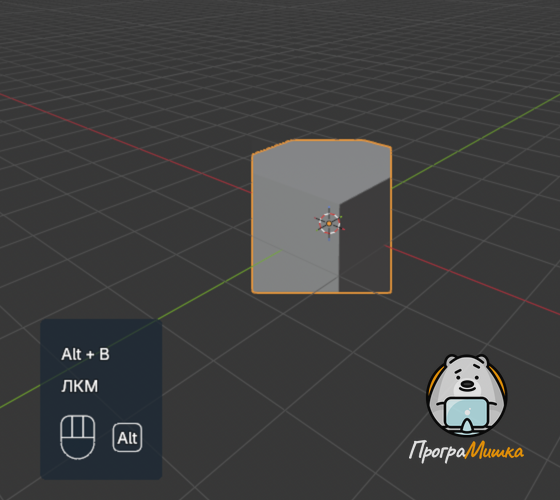 Та же сцена сразу после отпускания ЛКМ.
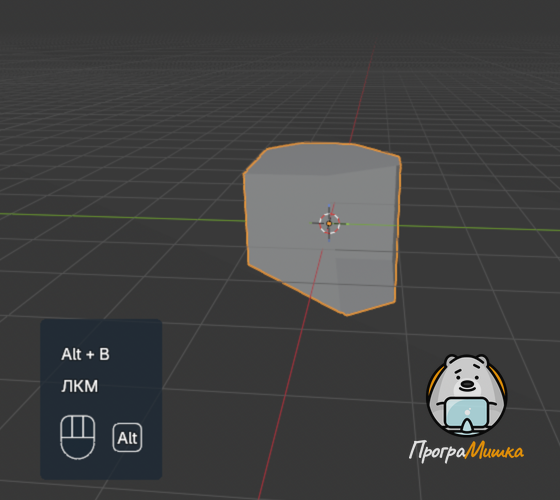 Отсечение задано в пространстве сцены и сохраняется при повороте вида.
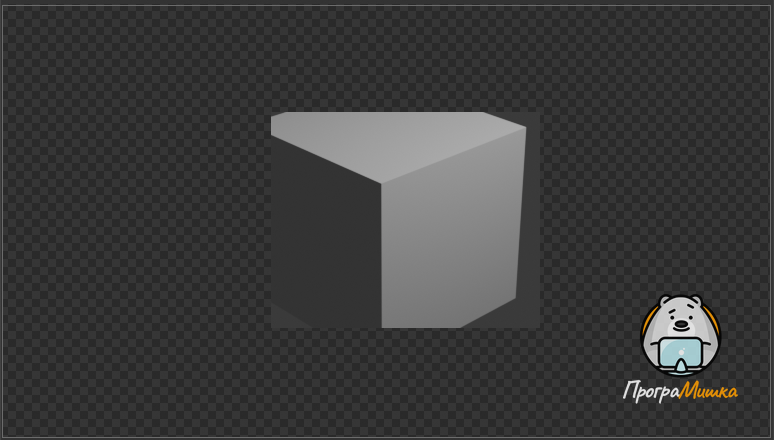
На картинках выше область отсечения применяется к кубу. Нажмите Alt+B, и появится пунктирный перекрёстный курсор. Зажмите ЛКМ и растяните прямоугольник. Теперь отсечение действует в трёхмерном пространстве по этому прямоугольнику. Поверните вид средней кнопкой мыши: видно только то, что внутри объёма. Инструменты редактирования продолжают действовать как обычно, но только внутри него.
Тёмно-серая область и есть сам объём отсечения. Когда вы отключите его повторным Alt+B, снова станет видно всё пространство.
Область рендера
- Режим: все режимы.
- Меню: Вид → Области обзора → Область рендера… и Вид → Области обзора → Сбросить область рендера.
- Сочетания: задать
Ctrl+B, сброситьCtrl+Alt+B.
Область рендера ограничивает рендер плоским прямоугольником. Допустим, вы подкручиваете маленькую деталь сцены. Держать весь вьюпорт в режиме шейдинга "Рендер" или каждый раз рендерить кадр целиком дорого. Гораздо быстрее пересчитывать только тот кусочек, на который вы смотрите.
Это как проверять краску на пробнике, а не перекрашивать всю стену после каждого смешивания.
Область рендера задаётся в двух ситуациях:
- В виде камеры. Область действует и на вьюпорт, и на итоговый рендер. Чтобы временно её выключить, не удаляя, снимите флажок на вкладке "Вывод" редактора свойств.
- Вне вида камеры. Область действует только на вьюпорт. Временно выключить её можно на боковой панели.
Обе области могут существовать одновременно.
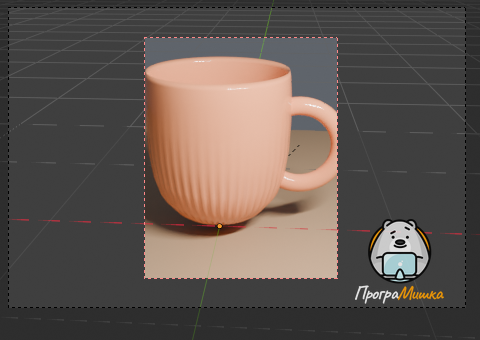
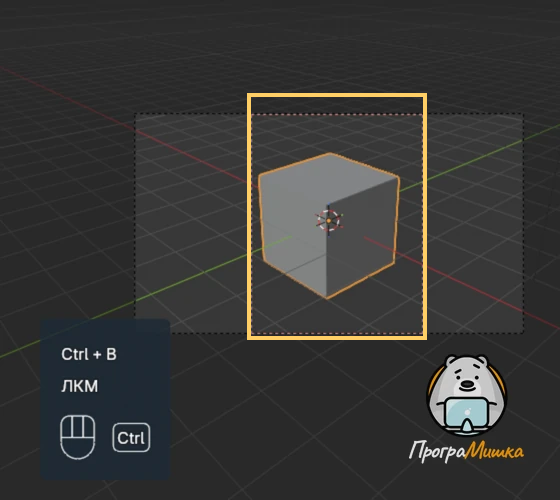 Жёлтая рамка повторяет красный пунктир области рендера.
 Render Result в редакторе изображений после F12.
Примечание. Во вьюпорте области рендера действуют только в Cycles, в EEVEE нет. На итоговый рендер они влияют всегда.
Смотрите также Приблизить регион.
Где пригодится
Мебель внутри домика правится без разборки стен. Обведите через Alt+B только комнату со столом, и стены с крышей пропадут из вида и из-под курсора. Выделение больше не цепляется за стену, и стол двигается свободно.
Тут будет анимацияНужна анимация: Alt+B отсекает стены домика, внутри виден столСценарий: простой домик из кубов со столом внутри, вид три четверти. Кадры: Alt+B, протягивание прямоугольника вокруг середины домика, стены и крыша отсечены; поворот вида СКМ, внутри стол; Alt+B снова, домик целый. Screencast Keys показывает Alt+B и кнопки мыши. 2 к/с, около 7 с, исходное состояние 1 с, результат 1.5 с
Блик на кружке проверяется за секунды. Задайте Ctrl+B рамку вокруг кружки, и рендер считает только этот прямоугольник. Подкрутили шероховатость, посмотрели блик, подкрутили снова, без ожидания всего кадра.
Попробуйте
Нажмите Alt+B и обведите только верхнюю половину куба. Поверните вид. Опачки, нижней половины нет! Попробуйте выделить вершину снизу в режиме редактирования: ничего не выйдет, она за границей объёма. Нажмите Alt+B ещё раз, и куб снова целый.