

Локальный вид
Вам нужно поправить глаз медведя, а вокруг стоят стол, стулья и камера. Каждый щелчок попадает не туда, вращение вида упирается в спинку стула, а прятать мебель по одному объекту и потом возвращать долго. Локальный вид делает это за вас одной клавишей: во вьюпорте остаются только выделенные объекты, а остальные временно исчезают с экрана, оставаясь в сцене.
К локальному виду
- Режим: все режимы.
- Меню: Вид → Локальный вид → К локальному виду.
- Сочетания:
Numpad/,/.
Обычный, глобальный вид показывает все трёхмерные объекты сцены. Локальный вид оставляет во вьюпорте только выделенные объекты, остальные временно пропадают.
Это как переложить одну деталь на отдельный поднос, чтобы спокойно с ней повозиться. Здесь стол со всеми вещами - глобальный вид, поднос - локальный вид, деталь на подносе - выделенные объекты. Граница сравнения в том, что подносы у каждого 3D-вьюпорта свои, а сами вещи по-прежнему лежат в сцене. Так удобно разбираться с объектом, который закрыт другими. А в тяжёлой сцене вьюпорт начинает отвечать быстрее, потому что рисует меньше.
Локальный вид настраивается отдельно для каждого 3D-Вьюпорта. В одном редакторе можно изолировать объект, а в соседнем продолжать видеть всю сцену.
Переключайтесь между глобальным и локальным видом через меню Вид или клавишей Numpad/.
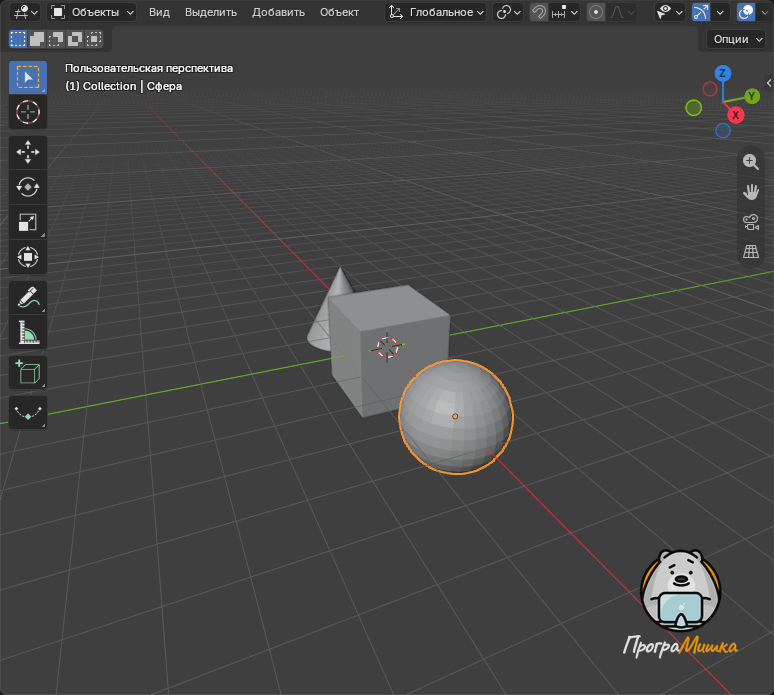 Выделена только сфера.
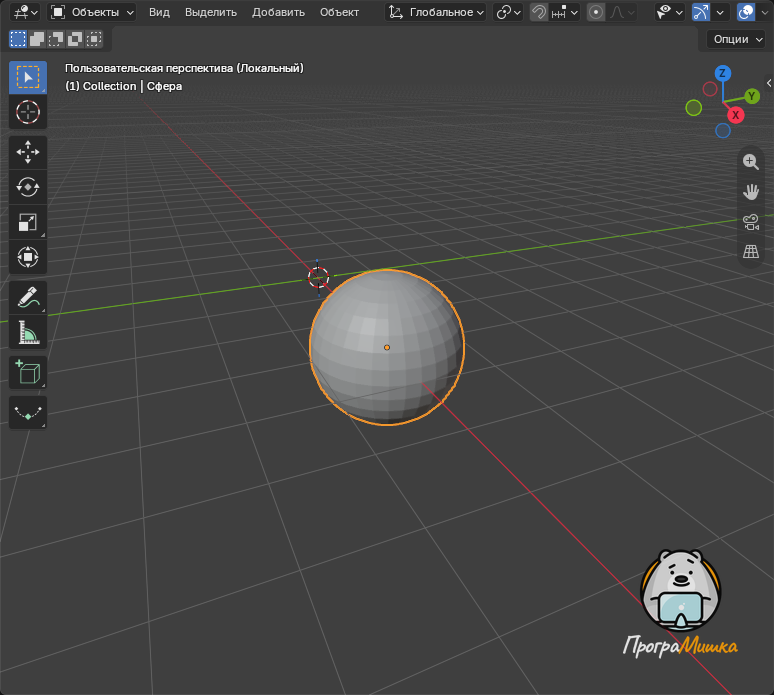 Та же сцена после Numpad /.
Примечание. В локальном виде 3D-Курсор не привязан к сцене. У каждого вида своё положение курсора.
Совет. Новички часто случайно нажимают
Numpad/. Если половина объектов сцены вдруг таинственно исчезла, не пугайтесь: нажмитеNumpad/ещё раз, и всё вернётся.
Убрать из локального вида
- Режим: все режимы.
- Меню: Вид → Локальный вид → Убрать из локального вида.
- Сочетания:
Alt+Numpad/,Alt+/.
Выделите объекты и выполните эту команду, и они уйдут из локального вида. Если убрать последний оставшийся объект, Blender сам вернётся в глобальный вид.
Подсказка. Это выручает в плотной сцене. Аккуратно выделять по одному нужные объекты долго, особенно когда они пересекаются или прячутся за другими. Проще выделить рамкой сразу всё в нужном месте, войти в локальный вид, а потом убрать лишнее.
Где пригодится
Мелкая деталь правится без помех от соседей. Глаз сидит глубоко, и выделение всё время цепляет соседние детали морды. Выделите глаз и нажмите Numpad/: на экране останется только она, и вращать вид можно как угодно близко. Ещё раз Numpad/, и медведь со всей сценой на месте.
Тут будет анимацияНужна анимация: Numpad/ оставляет на экране только выделенную деталь, повторное нажатие возвращает сценуСценарий: медведь ПрограМишки в комнате со столом и стулом, выделена мелкая деталь, например глаз. Кадры: Numpad/, остаётся одна деталь, в подписи вида слово Локальный; поворот вида вокруг неё; Numpad/ снова, вся сцена вернулась. Screencast Keys показывает Numpad/. 2 к/с, около 6 с, исходное состояние 1 с, результат 1.5 с
Тяжёлая сцена снова отвечает быстро. В сцене лес из тысяч деревьев, и вьюпорт подтормаживает при каждом повороте. Локальный вид с одним нужным деревом рисует меньше, и вид снова крутится плавно.
Попробуйте
Добавьте в стартовую сцену сферу, выделите только куб и нажмите Numpad/. Сфера, камера и лампа пропали. Посмотрите в Аутлайнер: все они на месте! Нажмите Numpad/ ещё раз, и сцена вернётся целиком.