

Контекстные виды
Вы ставите медведя на табурет и смотрите спереди: вроде стоит. Повернули вид, а он висит в воздухе в двадцати сантиметрах позади. По одной точке обзора глубину не видно, и вид приходится крутить туда и обратно после каждого сдвига. Режим "4-х Видовой просмотр" показывает сцену сразу с нескольких сторон, и где что находится, видно одновременно, пока вы моделируете, лепите или редактируете.
4-х Видовой просмотр
- Режим: все режимы.
- Меню: Вид → Область → Переключить просмотр с четырёх видов.
- Сочетание:
Ctrl+Alt+Q.
Команда делит 3D-Вьюпорт на четыре части. Три из них ортогональные: по умолчанию сверху, спереди и справа. Четвёртая показывает пользовательскую перспективу.
Это как чертёж детали в трёх проекциях и рядом её объёмный рисунок. По одной проекции трудно понять, насколько объект вытянут вглубь. Три проекции вместе это показывают. Так удобнее понимать, как объекты расположены друг относительно друга, и точно двигать их вдоль нужной оси. Граница сравнения в том, что чертёж нарисован раз и навсегда, а здесь все четыре вида живые и обновляются вместе с каждым движением.
Размеры видов меняются, если потянуть за центральную точку, где сходятся все четыре части.
Примечание. Это не то же самое, что разделить область и вручную выставить в каждой части свой вид. В четырёх видах все части принадлежат одному 3D-Вьюпорту. Поэтому у них общие настройки показа: шейдинг, наложения и видимость.
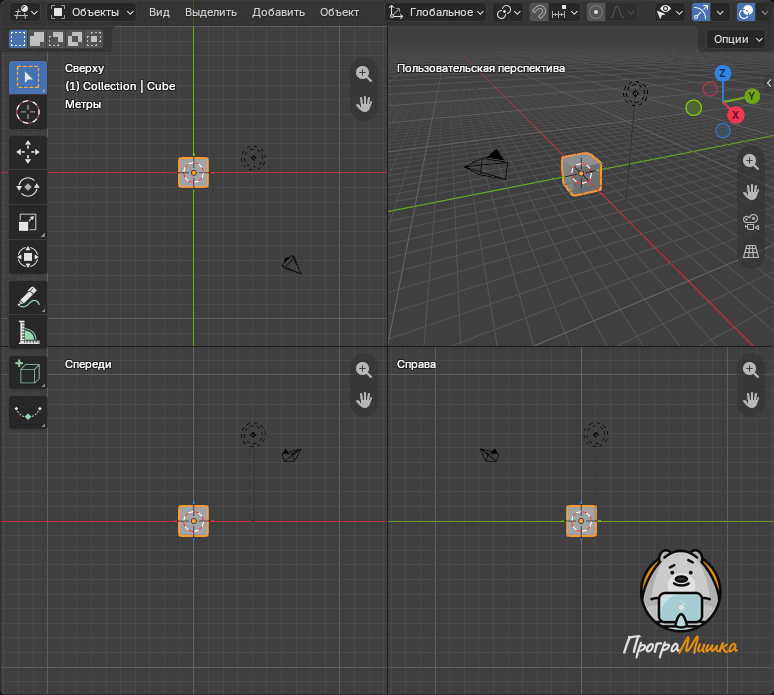 Стартовая сцена после Ctrl+Alt+Q.
Параметры
- Режим: все режимы.
- Меню: Боковая панель → Вид → 4-х Видовой просмотр.
| Параметр | Что делает |
|---|---|
| "Блокировать вращение" | Запрещает менять поворот и проекцию трёх ортогональных видов. Навигация в одном из них не повернёт и не переключит остальные. Имейте в виду: при включении три вида возвращаются к стандартной ориентации сверху, спереди и справа. |
| "Синхронизировать зум/пан" | Масштабирование и панорамирование в ортогональных видах выполняются одновременно во всех трёх. Нужно включённое "Блокировать вращение". |
| "Отсечь содержимое" | Скрывает геометрию за пределами общего объёма, который задают ортогональные виды. Так удобно рассматривать внутренние детали или разбирать плотную сцену. |
Где пригодится
Объект встаёт точно на место с первого раза. Медведя нужно посадить на табурет. Двигайте его G в виде спереди и тут же смотрите в вид справа: по нему видно, стоит ли медведь над сиденьем или ушёл назад. Крутить вид туда и обратно больше незачем.
Тут будет анимацияНужна анимация: в четырёх видах медведя сдвигают на табурет, все виды обновляются вместеСценарий: медведь ПрограМишки и табурет из кубов, 4-х Видовой просмотр Ctrl+Alt+Q. Кадры: G в виде спереди, медведь едет влево к табурету, в виде сверху видно, что он позади; G в виде справа, сдвиг вперёд, медведь над сиденьем во всех видах. Screencast Keys показывает G и кнопки мыши. 3 к/с, около 7 с, исходное состояние 1 с, результат 1.5 с
Попробуйте
Нажмите Ctrl+Alt+Q и подвиньте куб клавишей G в виде сверху. Посмотрите на два других ортогональных вида: куб сдвинулся и там, но только вдоль тех осей, по которым вы его вели. Нажмите Ctrl+Alt+Q ещё раз, чтобы вернуть один вид.