

Введение
Вы вытягиваете медведю нос и вдруг понимаете, что спереди он выглядит отлично, а сбоку торчит, как морковка. Сцена в Blender трёхмерная, а экран плоский, и с одной точки обзора форму не оценить. Чтобы делать что-то в трёхмерном пространстве, нужно менять точку обзора и направление взгляда: подойти ближе, обойти модель, посмотреть сверху.
Ниже разобран 3D-вьюпорт, а похожие действия есть и в большинстве других редакторов. Например, в редакторе изображений картинку тоже можно сдвигать и приближать. Привыкнете к навигации здесь, и в соседних редакторах руки найдут те же движения.
Совет. Часть команд навигации рассчитана на среднюю кнопку мыши или цифровой блок клавиатуры. Если их нет, посмотрите страницу о клавиатуре и мыши: там описано, как Blender может их заменить.
Гизмо навигации
Справа вверху редактора находится гизмо навигации. Это небольшой пульт управления видом: им можно пользоваться мышью, не запоминая клавиш.
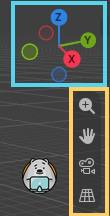 Голубая рамка: гизмо осей, жёлтая: Приблизить, Сдвинуть вид, Камера и Ортогональ/перспектива.
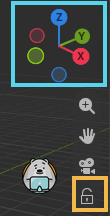 Оранжевая рамка: кнопка привязки камеры к виду. Пока замок открыт, навигация двигает вид, а не камеру.
Сверху расположен гизмо орбиты с цветными осями. Он показывает, как сейчас повёрнут взгляд. Смотрите на него как на компас: куда указывают X, Y и Z, так и ориентирована сцена относительно вас.
- Потяните гизмо левой кнопкой мыши, и вид повернётся по орбите.
- Нажмите на подпись оси, и вид выровняется по этой оси.
- Нажмите на ту же подпись ещё раз, и вы посмотрите с противоположной стороны той же оси.
Под гизмо орбиты есть четыре кнопки:
- масштабировать 3D-Вьюпорт;
- панорамировать 3D-Вьюпорт;
- переключиться в вид камеры и обратно;
- переключить проекцию между перспективой и ортогональю. В виде камеры на этом месте другая кнопка: "Привязать камеру к виду", подробнее.
Попробуйте: нажмите на подпись оси Z. Вы смотрите на сцену сверху, а куб стал квадратом. Нажмите на Z ещё раз, и теперь вы смотрите снизу. Объект никуда не двигался, поменялась только точка обзора.