

Области
Вы настраиваете материал, а подписи в Свойствах обрезаны до "Шерохов...", и каждый раз приходится наводить мышь, чтобы прочитать имя параметра. Или хочется видеть модель спереди и сбоку одновременно, а вьюпорт на экране один. Окно Blender разбито на прямоугольники, которые называются областями, и в каждой живёт свой редактор: 3D-Вьюпорт, Аутлайнер, Свойства. Границы этих прямоугольников двигаются, области делятся и сливаются, поэтому экран подстраивается под задачу за пару движений мыши. Набор областей входит в рабочее пространство.
Похоже на письменный стол: на одной части чертёж, на другой список деталей, на третьей линейка и калькулятор. Чертёж мелкий? Сдвигаете список в сторону и отдаёте чертежу больше места. Граница сравнения: на столе вы двигаете сами бумаги, а в Blender двигается только окно, через которое на них смотрят. Разделили область, и куб в сцене остался целым; объединили две области, и объекты сцены остались отдельными.
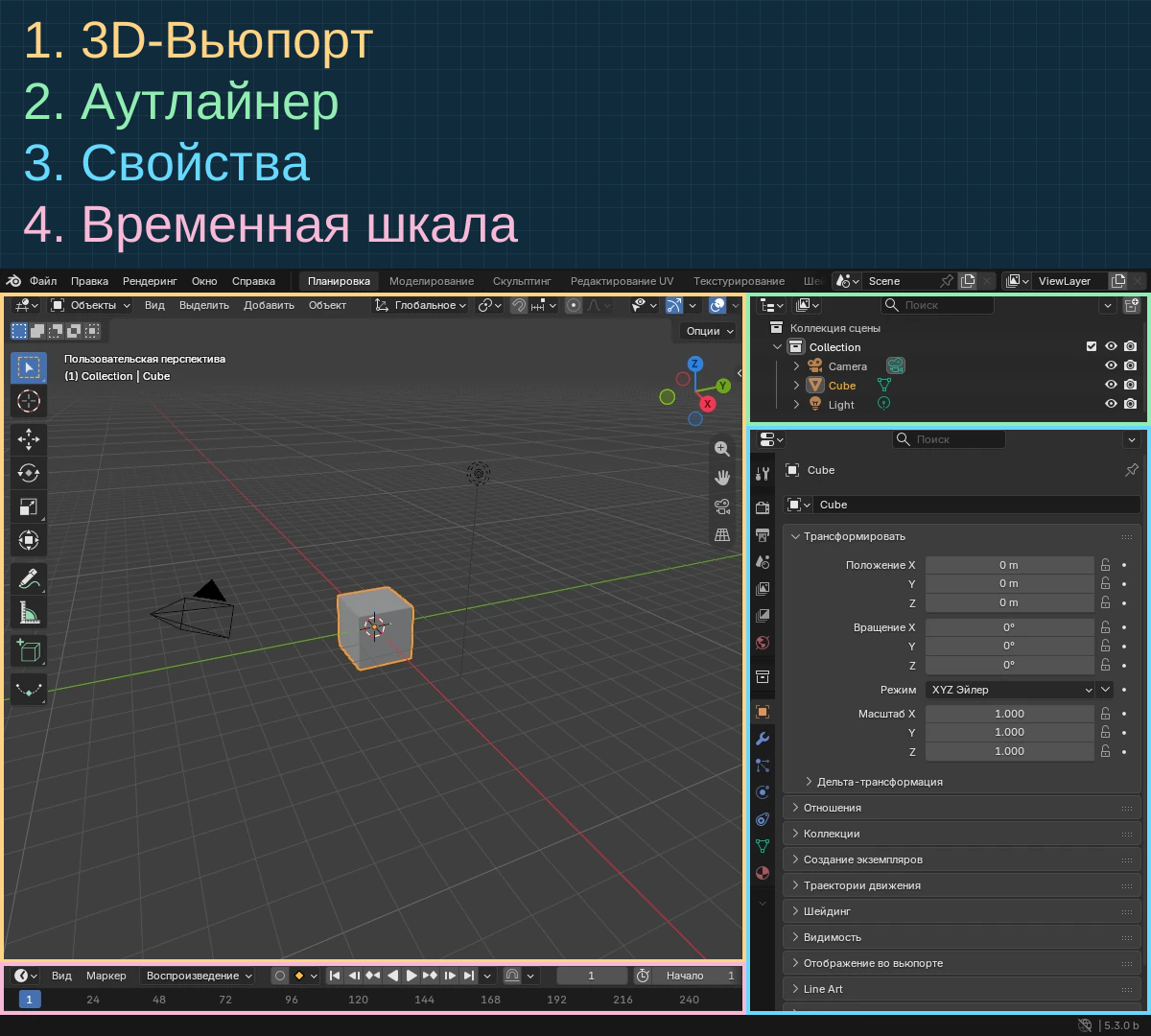 Рамки отмечают 3D-Вьюпорт, Аутлайнер, Свойства и Временную шкалу. Это тот же заводской кадр, который разобран на странице рабочих пространств.
Сначала проверьте, где находится мышь
Часть сочетаний действует по всему окну: например, Ctrl+S сохраняет файл. А многие команды получает только тот редактор, над которым сейчас указатель.
Допустим, вы выбрали два объекта в Аутлайнере и нажали Ctrl+J. Пока мышь над Аутлайнером, ничего не произойдёт: в Аутлайнере у этого сочетания нет команды. Переведите указатель в 3D-Вьюпорт. Для простого опыта возьмите два меш-объекта в режиме объекта: теперь Ctrl+J объединит их. Тип объектов и режим тоже имеют значение.
Полезная привычка: перед сочетанием смотрите, над каким редактором стоит мышь. Сочетание молчит? Первым делом проверьте указатель.
Как дать редактору больше места
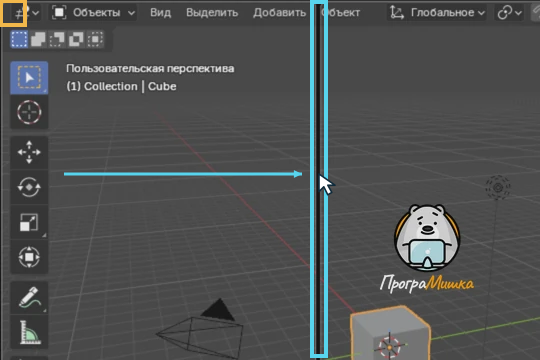
Наведите мышь на границу двух областей. Дождитесь двунаправленной стрелки, зажмите левую кнопку и потяните границу. Например, расширьте Свойства, чтобы подписи параметров помещались целиком.
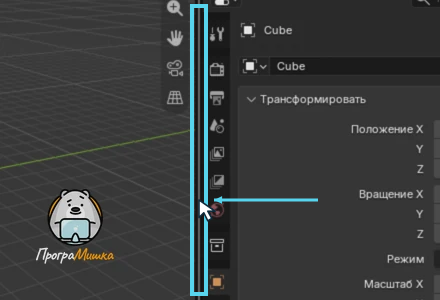 Кнопка ещё зажата: подсвеченная граница уже сдвинута влево, Свойства стали шире. Стрелка и курсор нарисованы поверх настоящего кадра и показывают движение мыши.
 Пока граница движется, панель состояния подсказывает, как подтвердить, отменить и включить привязку.
При перетаскивании Ctrl помогает привязывать границу к удобным размерам. Shift позволяет двигать вместе соседние границы, расположенные на одной линии.
Толщину границы можно настроить параметром "Ширина границы" в настройках интерфейса. Там же можно включить постоянное отображение угловых ручек областей. На сенсорном экране это особенно выручает: место захвата видно всегда.
Угол и граница выполняют разные действия
На границе появляется стрелка для изменения размера. В углу области указатель становится крестиком +. Если зажать левую кнопку именно там, начинается интерактивная перестройка областей.
Пока кнопка удерживается, смотрите на подсветку будущего результата. До отпускания кнопки действие можно отменить через Esc или правую кнопку мыши. Попробуйте сначала начать движение и отменить его: так спокойно найдёте нужное место захвата, ничего не меняя.
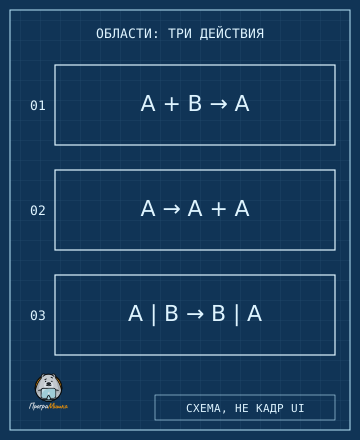 01: две области объединяются с сохранением редактора A. 02: область разделяется. 03: содержимое A и B меняется местами. Буквы обозначают содержимое областей; схема показывает результат, траекторию мыши смотрите на кадрах ниже.
Объединить две области
Потяните угол одной области в соседнюю область. Области, которые будут объединены, подсвечиваются ярче. Перед отпусканием проверьте, какой редактор займёт освободившееся место.
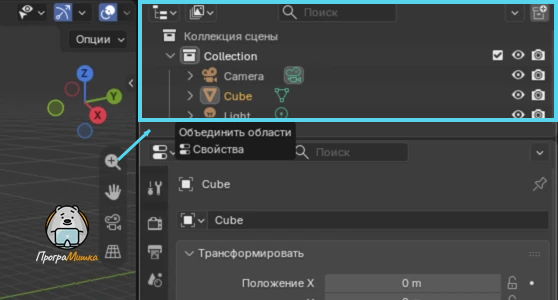 Кнопка зажата, указатель зашёл в Аутлайнер. Подсказка Blender называет действие и редактор, который займёт объединённую область. Стрелка нарисована поверх кадра.
Здесь легко перепутать две задачи. Объединить области означает оставить один участок интерфейса вместо двух. Команда Ctrl+J из предыдущего примера объединяет объекты сцены. Слово одно, а действия разные: первое меняет экран, второе меняет сцену.
Разделить область
Потяните угол влево или вправо внутри области: получится вертикальное разделение. Движение вверх или вниз создаёт горизонтальное разделение. Новую область затем можно отдать другому редактору.
 Жёлтая рамка - угол, за который взялись. Голубая - будущая граница: после отпускания кнопки слева и справа окажутся два 3D-Вьюпорта.
 До отпускания кнопки разделение можно отменить через Esc.
Интерактивное перемещение умеет сочетать разделение и объединение: начатое разделение можно протянуть в другую область. Если перетащить область в середину другой, её содержимое будет заменено содержимым первой. Поэтому ориентируйтесь на подсветку перед отпусканием кнопки, особенно когда рядом несколько небольших областей.
Где пригодится
Подписи параметров читаются целиком. Узкая колонка Свойств режет имена параметров, и в материале видно только начало слова. Потяните границу между вьюпортом и Свойствами влево, и подписи развернутся полностью. Сцена при этом осталась прежней, просто стала чуть уже.
Тут будет анимацияНужна анимация: граница уезжает влево, обрезанные подписи в Свойствах раскрываютсяСценарий: заводская Планировка, в Свойствах открыта вкладка Материал с обрезанными подписями. Кадры: указатель на границе вьюпорта и Свойств, двунаправленная стрелка, граница плавно едет влево, подписи раскрываются целиком. 4 к/с, около 4 с, исходное состояние 1 с, результат 1.5 с
Модель видна с двух сторон сразу. Медведь ПрограМишки в одном вьюпорте спереди, в другом сбоку, и правка ушей сразу проверяется в профиль. Потяните угол вьюпорта вправо, и на месте одного вьюпорта стоят два. Во втором нажмите 3 на цифровой клавиатуре, и он покажет вид сбоку.
Тут будет анимацияНужна анимация: угол вьюпорта тянут вправо, вьюпорт делится, во втором включается вид сбокуСценарий: медведь ПрограМишки из assets/ready в 3D-вьюпорте, вид спереди. Кадры: курсор-крестик в углу вьюпорта, перетаскивание вправо, линия разделения, отпускание, в правом вьюпорте нажата 3 на цифровой клавиатуре, вид сбоку. Screencast Keys показывает Numpad 3. 3 к/с, около 5 с, исходное состояние 1 с, результат 1.5 с. Запасной вариант: куб с модификатором
Сложная сеть нод помещается на экран. В редакторе шейдеров десятки нод, и на маленькой области их приходится постоянно прокручивать. Ctrl+Пробел над редактором разворачивает его на всё окно, а то же сочетание возвращает прежнюю раскладку.
Тут будет анимацияНужна анимация: Ctrl+Пробел разворачивает редактор шейдеров на всё окно и возвращает обратноСценарий: рабочее пространство Шейдинг, материал с десятком нод. Кадры: указатель над редактором шейдеров, Ctrl+Пробел, редактор на всё окно, пауза, Ctrl+Пробел, раскладка вернулась. Screencast Keys показывает Ctrl Space. 1 к/с, около 5 с, исходное состояние 1 с, результат 1.5 с
То же через меню границы
Нажмите правой кнопкой по границе. В меню можно выбрать:
- "Разделить вертикально" или "Разделить горизонтально". Появится линия будущего разделения. Выберите область и положение;
Tabменяет направление линии. - "Соединить вверх", "Соединить вниз", "Соединить влево" или "Соединить вправо". Наложение показывает направление объединения.
- "Поменять местами области". Эта команда меняет местами содержимое соседних областей.
Если угол пока трудно поймать, начните с меню. Результат тот же, а направление проще прочитать по линии и подсветке.
Поменять содержимое местами
Зажмите Ctrl и левую кнопку на углу исходной области, перетащите указатель в целевую и отпустите. Редакторы поменяются местами.
При таком перетаскивании области могут стоять далеко друг от друга, достаточно, чтобы обе были в одном окне Blender. Это удобный вариант, когда нужный редактор уже настроен, а поменять хочется только его положение.
Временно развернуть редактор
Поставьте мышь над нужным редактором и нажмите Ctrl+Пробел. Команда доступна и через Вид → Область → Развернуть на всё окно. В установленной сборке 5.3 Beta пункт называется именно так; в оригинальном руководстве он указан как Toggle Maximize Area. Редактор займёт окно, сохранив свои меню и панель состояния. Так можно рассмотреть сложную сеть узлов, а затем вернуться к привычной раскладке.
Повторное Ctrl+Пробел возвращает прежнее размещение; в меню это Вид → Область → Восстановить области. В верхней панели также есть кнопка "К предыдущему виду". Раскладка возвращается такой, какой была.
Режим фокусировки
Вид → Область → Режим фокусировки, сочетание Ctrl+Alt+Пробел, освобождает ещё больше места. Он скрывает верхнюю панель окна, панель состояния и второстепенные регионы редактора: заголовок, боковую панель, панель инструментов.
Вернуться можно тем же сочетанием. Ещё один выход появляется в правом верхнем углу редактора при наведении мыши. Пропали все меню разом? Скорее всего, включён этот режим: нажмите то же сочетание ещё раз.
Вынести редактор в отдельное окно
Команда Вид → Область → Дублировать область в новое окно создаёт плавающее окно с копией текущей области. Это полноценный редактор в том же экземпляре Blender. Его удобно перенести на второй монитор.
Другой способ: зажмите Shift и левую кнопку на углу области и слегка потяните наружу. Это окно того же запущенного Blender, сцена в нём та же.
Для первого опыта достаточно трёх действий: расширить Свойства, развернуть 3D-Вьюпорт через Ctrl+Пробел, затем вернуть его тем же сочетанием. Если после возврата все редакторы на своих местах, механизм временного разворачивания уже понятен. После этого попробуйте разделение и его отмену до отпускания кнопки.