

Привязка
- Режим: режим объекта, редактирование, режим позы.
- Где: Заголовок → Привязка.
- Сочетание:
Shift+Tab.
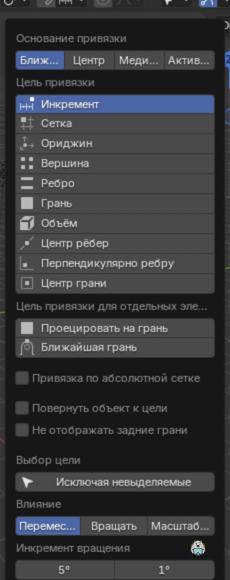 Все подписи видны целиком.
Полку нужно приставить вплотную к стене, а кружку поставить ровно на полку. Мышью вы подводите полку к стене, и она останавливается то с зазором в пару миллиметров, то уходит в стену. Зазор в рендере виден тонкой тёмной щелью, а проверить его можно только сильно приблизив вид. Привязка ставит объекты и элементы меша точно к другим: поднесли полку к стене, и её край сам щёлкнул на поверхность.
Похоже на магнит на холодильнике: поднесли поближе, и он сам щёлкнул на место. Здесь магнит - выделение, холодильник - цель привязки, а точка магнита, которая касается дверцы, - основание привязки. Граница сравнения в том, что магнит липнет к любому месту дверцы, а в Blender вы сами выбираете, к чему липнуть: к вершине, ребру, грани или сетке.
Включается привязка значком магнита в заголовке 3D-Вьюпорта. Временно её можно включить, зажав Ctrl во время преобразования.
Другие сочетания при преобразовании описаны в разделе Модальная карта преобразований.
Чтобы настроить привязку, нужно ответить на два вопроса. Какой точкой выделение прилипает? Это основание. К чему оно прилипает? Это цель.
Основание привязки
- Режим: режим объекта, редактирование, режим позы.
- Заголовок: Привязка → Основание привязки.
- Сочетание:
Shift+Ctrl+Tab.
Задаёт, какая точка выделения притянется к цели.
| Вариант | Какая точка прилипает |
|---|---|
| "Ближайшая" | Ближайший к цели угол габаритного контейнера в режиме объекта или ближайшая вершина в режиме редактирования |
| "Центр" | Текущий центр преобразования, то есть центр трансформации. Особенно удобно вместе с 3D-Курсором: так точку привязки можно выбрать полностью вручную |
| "Медиана" | Среднее положение ориджинов выделенных объектов в режиме объекта или вершин в режиме редактирования |
| "Активный" | Ориджин активного объекта в режиме объекта или центр активного элемента в режиме редактирования |
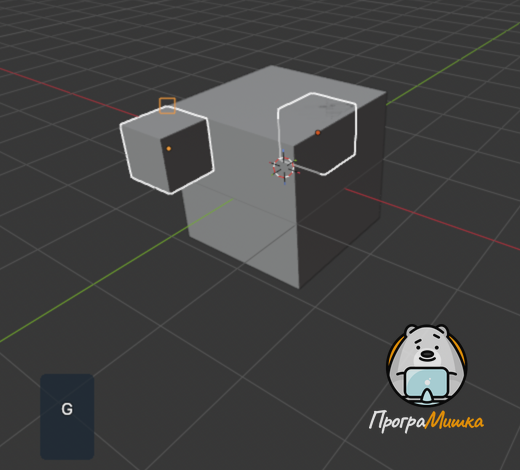 Оранжевый квадрат Blender отмечает прилипшую точку. Клавишу показывает Screencast Keys.
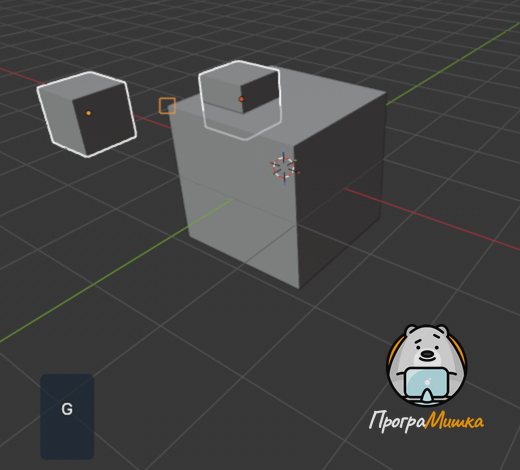 Оранжевый квадрат Blender отмечает прилипшую точку. Клавишу показывает Screencast Keys.
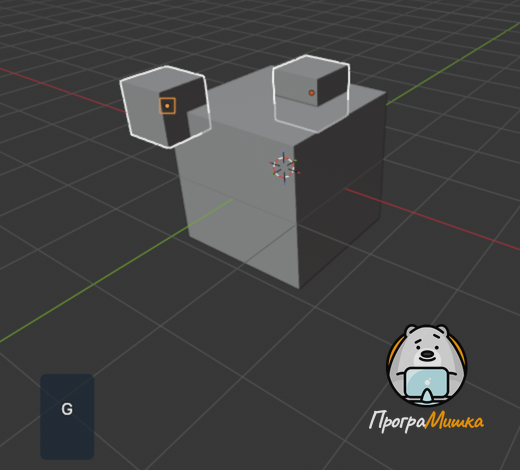 Оранжевый квадрат Blender отмечает прилипшую точку. Клавишу показывает Screencast Keys.
Цель привязки
- Режим: режим объекта, редактирование, режим позы.
- Заголовок: Привязка → Цель привязки.
- Сочетание:
Shift+Ctrl+Tab.
Задаёт, к чему будет притягиваться выделение.
| Вариант | К чему прилипает |
|---|---|
| "Инкремент" | К воображаемой сетке, которая начинается в исходном положении выделения и имеет тот же шаг, что и сетка вьюпорта. Иначе говоря, выделение двигается шагами по размеру клетки |
| "Сетка" | К сетке, которая видна во вьюпорте |
| "Вершина" | К ближайшей к указателю вершине |
| "Ребро" | К ближайшему к указателю ребру |
| "Грань" | К поверхности грани под указателем. Пригодится для ретопологии |
| "Объём" | На глубину в середине объекта под указателем, то есть внутрь него. Например, так кость арматуры встаёт ровно по центру руки персонажа, а другие варианты положили бы её на поверхность руки. С объектами объёма этот вариант не связан |
| "Центр рёбер" | К середине ближайшего к указателю ребра |
| "Перпендикулярно ребру" | К такой точке ребра, что линия от исходного положения выделения, оно отмечено белым крестиком, к новому положению перпендикулярна этому ребру |
| "Центр грани" | К середине грани под указателем |
Разница между "Инкрементом" и "Сеткой" тонкая. Инкремент похож на шаги одинаковой длины от того места, где вы стояли. Сетка похожа на плитку на полу: вы встаёте ровно на швы, где бы ни начали.
Совет. Можно включить сразу несколько целей: щёлкайте по ним с
Shift+ЛКМ.
Цель привязки для отдельных элементов
- Режим: режим объекта, редактирование, режим позы.
- Заголовок: Привязка → Цель привязки для отдельных элементов.
- Сочетание:
Shift+Ctrl+Tab.
| Вариант | Что делает |
|---|---|
| "Проецировать на грань" | Каждый объект в режиме объекта или каждая вершина в режиме редактирования по отдельности прилипают к грани, которую находит луч из текущей глубины вида по направлению взгляда. Так можно, например, изогнуть плоский лист, чтобы он плотно лёг на кривую поверхность |
| "Ближайшая грань" | Каждый объект или вершина по отдельности прилипают к ближайшей к новому положению грани. В отличие от проецирования, так можно привязаться и к геометрии, скрытой за другой |
Похожий результат дают ограничитель и модификатор "Обтягивание".
Выбор цели
Здесь собраны более тонкие настройки привязки. Какие из них доступны, зависит от режима, объекта или редактирования, и от выбранной цели привязки.
| Параметр | Когда доступен | Что делает |
|---|---|---|
| "Повернуть объект к цели" | Всегда | Поворачивает выделение так, чтобы его ось Z совпала с нормалью цели |
| "Не отображать задние грани" | Всегда | Не привязывается к геометрии, повёрнутой к вам обратной стороной |
| "Включая активный" | Редактирование | Привязывается к другим элементам меша активного объекта. Не действует при включённом пропорциональном редактировании |
| "Включая редактируемые" | Редактирование | Привязывается к другим объектам, которые тоже в режиме редактирования |
| "Включая нередактируемые" | Редактирование | Привязывается к объектам, которые не в режиме редактирования |
| "Исключая невыделяемые" | Всегда | Привязывается только к объектам, которые можно выделить |
| "Привязка по абсолютной сетке" | Цель "Инкремент" | Привязывается к сетке вьюпорта, а не двигает выделение шагами размером в клетку. Похоже на цель "Сетка", но та переносит выделение к ближайшей к указателю точке сетки |
| "Привязка к фрагментарному объекту" | Цель "Объём" | Если объект цели собран из нескольких несвязанных и пересекающихся кусков меша, привязка к объёму обычно берёт только кусок под указателем. С этим параметром объект считается одним целым: в расчёт берётся только его внешняя оболочка, а внутренние грани пропускаются |
| "Привязка к схожей цели" | Цель "Ближайшая грань" | Привязывается только к тому объекту, к которому выделение было ближе всего до начала преобразования |
| "Шаги для "ближайшей грани"" | Цель "Ближайшая грань", редактирование | Делит преобразование на несколько шагов и выполняет привязку на каждом. Иногда так получается точнее |
Влияние
Задаёт, на какие преобразования действует привязка. По умолчанию она срабатывает только при перемещении, но её можно включить и для вращения и масштабирования.
Инкремент вращения
Угол шага привязки при вращении. Второе значение, "Точность инкремента вращения", задаёт более мелкий шаг для точной подстройки. По умолчанию он включается клавишей Shift.
Где пригодится
Полка встаёт к стене без щели. Цель Грань, основание Ближайшая: тяните полку G к стене, и её ближайший угол ляжет ровно на поверхность. Тёмной щели в рендере не будет, потому что полка стоит вплотную, а не на глаз.
Тут будет анимацияНужна анимация: полка с привязкой к грани прилипает к стенеСценарий: комната из плоскостей, полка-параллелепипед в стороне от стены, привязка включена, цель Грань, основание Ближайшая. Кадры: G, полка движется к стене, оранжевый квадрат отмечает точку привязки, полка прилипает к стене, щелчок. Screencast Keys показывает G. 3 к/с, около 5 с, исходное состояние 1 с, результат 1.5 с
Кружки расставляются по сетке ровным рядом. Цель Инкремент: каждая кружка двигается шагами в клетку, и пять кружек на полке встают на одинаковом расстоянии друг от друга без единой линейки.
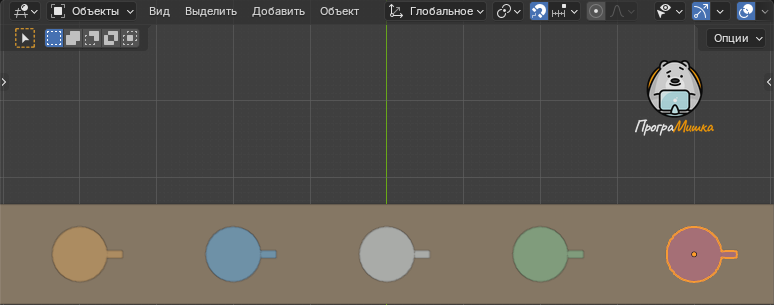
Предмет ложится на кривую поверхность. Пуговица должна сесть на круглый живот медведя. Цель Грань с Повернуть объект к цели ставит её на поверхность и сразу разворачивает по нормали, как будто её пришили.
Тут будет анимацияНужна анимация: пуговица ведётся по животу медведя и поворачивается по поверхностиСценарий: медведь ПрограМишки и маленький цилиндр-пуговица, привязка к Грани, включено Повернуть объект к цели. Кадры: G, пуговица скользит по животу, при движении наклоняется по поверхности, щелчок. Screencast Keys показывает G. 3 к/с, около 5 с, исходное состояние 1 с, результат 1.5 с
Попробуйте
Добавьте второй куб и отодвиньте его в сторону. Включите привязку, выберите цель "Вершина" и основание "Ближайшая". Тяните второй куб клавишей G к первому. Щёлк! Угол куба прилип к вершине соседа. Теперь поменяйте основание на "Центр" и повторите: к вершине прилипнет уже середина куба.