

Пропорциональное редактирование
- Режим: режим объекта и редактирование.
- Где: Заголовок → Пропорциональное редактирование.
- Сочетание:
O.
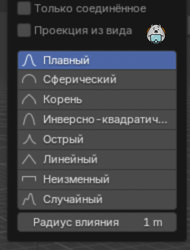 Снято в режиме редактирования.
Вам нужен холм на плоском лугу из тысячи вершин. Поднимете одну вершину, и получится игла, торчащая из травы. Поднимать соседей по одной и подбирать каждой высоту - час кропотливой возни, и всё равно склон выйдет ступеньками. Пропорциональное редактирование делает плавный склон за одно движение: оно преобразует выделенные элементы и заодно задевает невыделенные поблизости. Чем дальше невыделенный элемент, тем слабее он сдвигается. Отсюда и название: влияние пропорционально расстоянию.
Представьте простыню на кровати. Потяните её за одну точку вверх. Под пальцами ткань поднимется сильнее всего, рядом чуть меньше, а у краёв почти не шелохнётся. Получается плавный холмик, а не острый пик. Здесь простыня - меш, пальцы - выделенные вершины, а край, до которого доходит волна, - радиус влияния. Граница сравнения в том, что у простыни форму холмика задаёт ткань, а в Blender её задаёт выбранный спад, и он бывает и плавным, и острым, и даже случайным.
Примечание. Для такой же плавной деформации без правки отдельных вершин в Blender есть скульптинг с кистями и инструментами.
Управление
| Состояние | Что происходит |
|---|---|
Отключено, O | Меняются только выделенные вершины |
Включено, O | Вместе с выделенной вершиной меняются и другие вершины в пределах заданного радиуса |
Радиус влияния
Радиус влияния меняется прямо во время преобразования: в меню пропорционального редактирования, колесом мыши (колесо вверх / колесо вниз) или клавишами PageUp / PageDown. Пока вы меняете радиус, точки вокруг выделения сразу подстраивают своё положение.
 Нажатые клавиши показывает расширение Screencast Keys прямо в Blender.
Радиус показан кругом вокруг выделения.
Спад
Спад задаёт, как сила влияния убывает от центра к краю круга. Во время редактирования профиль кривой можно сменить значком "Спад" в заголовке или клавишей Shift+O, которая открывает круговое меню.
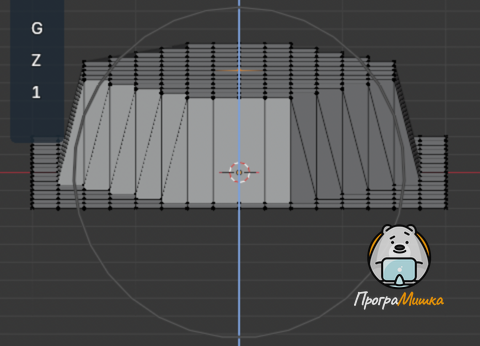 Вид спереди, радиус влияния 1.6 m.
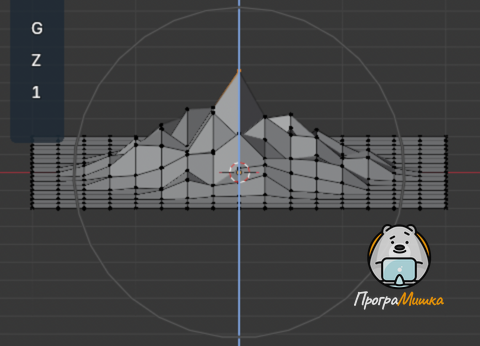 Вид спереди, радиус влияния 1.6 m.
 Вид спереди, радиус влияния 1.6 m.
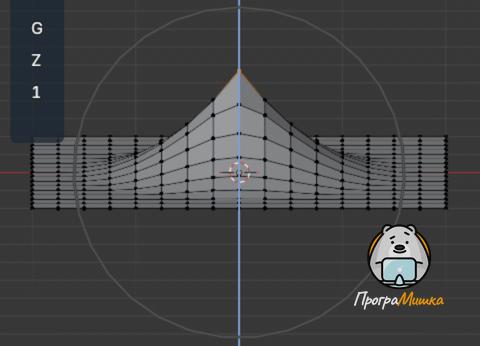 Вид спереди, радиус влияния 1.6 m.
 Вид спереди, радиус влияния 1.6 m.
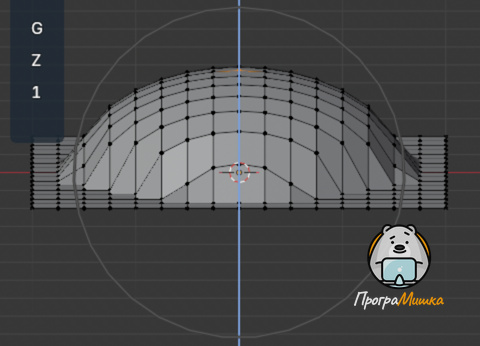 Вид спереди, радиус влияния 1.6 m.
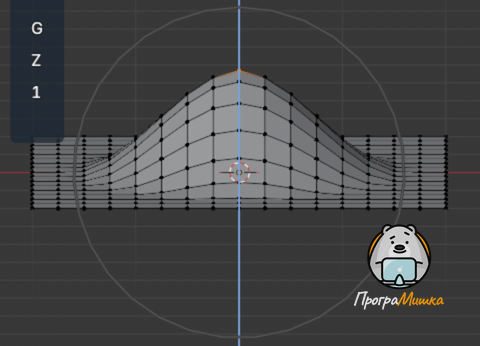 Вид спереди, радиус влияния 1.6 m.
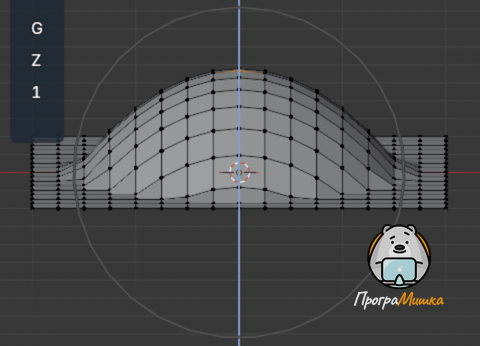 Вид спереди, радиус влияния 1.6 m.
Сравните картинки: вершина поднята на одну и ту же высоту, а форма холмика каждый раз своя. "Неизменный" поднимает всё внутри круга одинаково, как столик. "Острый" даёт узкий пик, "Плавный" мягкий бугор, а "Случайный" неровную, шершавую поверхность.
Режим объекта
Обычно пропорциональное редактирование применяют в режиме редактирования, но оно действует и в режиме объекта. Тогда влияние распространяется на целые объекты, а не на отдельные элементы меша.
На картинке ниже крайний левый цилиндр растягивается вверх, и соседние цилиндры тоже вытягиваются, но слабее.
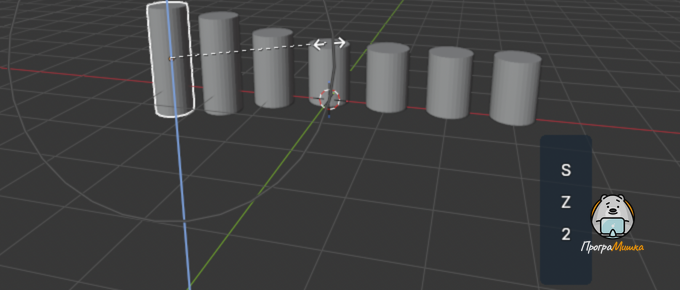 Режим объекта, пропорциональное редактирование объектов, радиус 3 m.
Режим редактирования
На плотной геометрии трудно сделать мелкую правку и не оставить на поверхности бугров и заломов. Тут и выручает пропорциональное редактирование.
G, Z, 1 с включённым пропорциональным редактированием.
Параметры
| Параметр | Что делает |
|---|---|
"Только соединённое", Alt+O | Влияние распространяется не просто по радиусу, а по связанной геометрии. Так можно двигать вершины одного пальца руки и не задеть соседние пальцы. В пространстве те вершины рядом, но по рёбрам меша до них далеко. Когда параметр включён, у значка синяя середина. Доступно только в режиме редактирования |
| "Проекция из вида" | При расчёте радиуса глубина вдоль направления взгляда в расчёт не берётся. Круг действует как трубка сквозь всю модель |
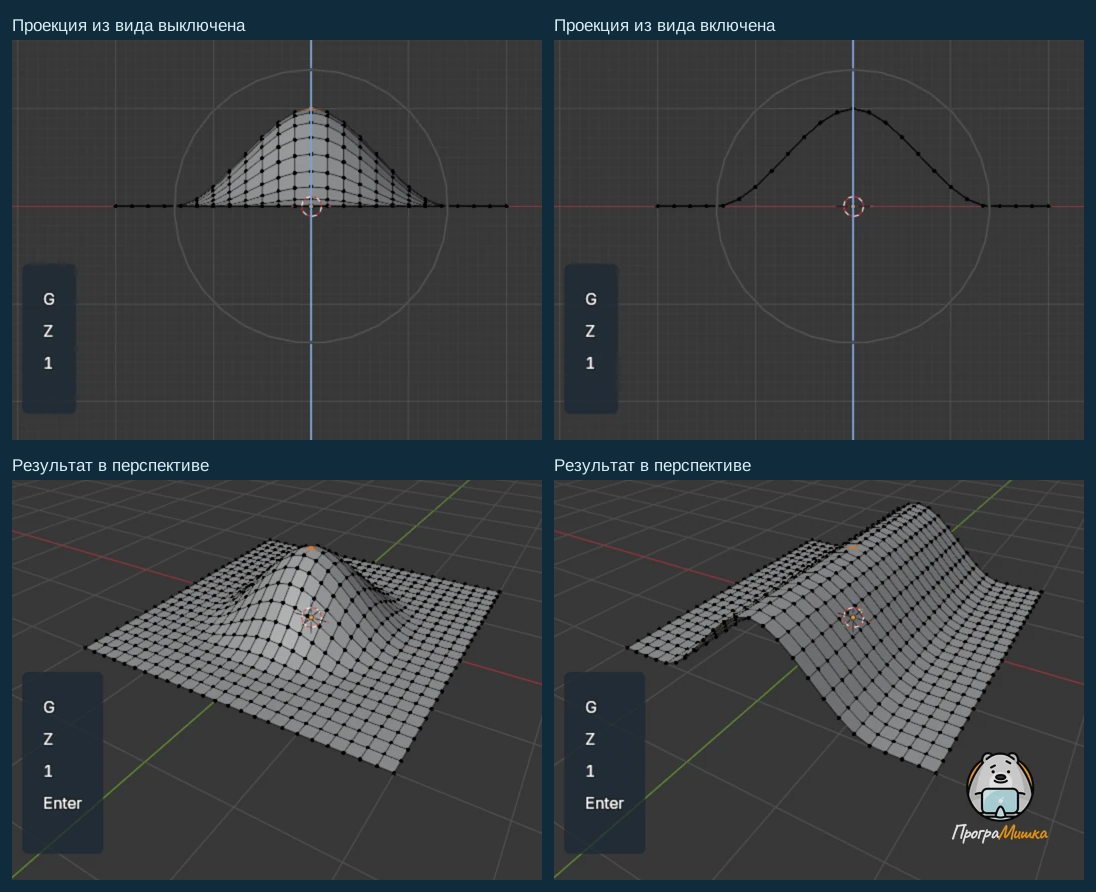 С проекцией из вида поднимается весь ряд вдоль взгляда, и получается гребень. Клавиши показывает Screencast Keys.
Слева "Проекция из вида" выключена, справа включена.
Пример
Ниже финальный рендер низкополигонального пейзажа. Его получили из треугольной сетки: вершины поднимали вверх с включённым пропорциональным редактированием.
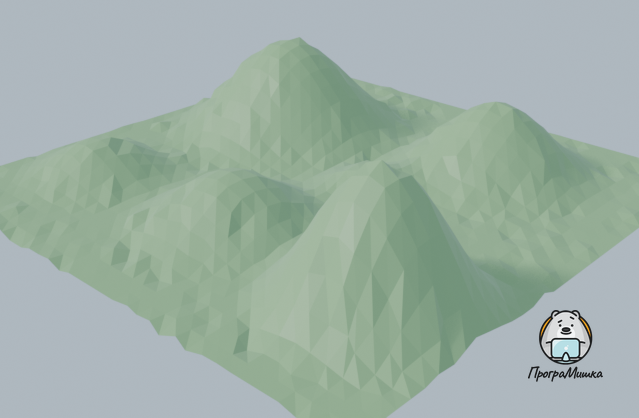 Своя сцена: холмы подняты пропорциональным перемещением вершин, рендер EEVEE.
Где пригодится
Холм на лугу получается плавным с первого движения. Выделите одну вершину посреди луга, включите O и тяните G Z вверх. Колесом мыши подберите ширину холма прямо по ходу, и склон выйдет без ступенек.
Тут будет анимацияНужна анимация: вершина луга поднимается с пропорциональным редактированием, колесо меняет ширину холмаСценарий: подразделённая плоскость-луг в режиме редактирования, вид три четверти, выделена центральная вершина, пропорциональное редактирование включено. Кадры: G, Z, мышь вверх, растёт холм; прокрутка колеса вверх и вниз, круг влияния и холм становятся шире и уже; щелчок. Screencast Keys показывает G, Z и колесо. 4 к/с, около 7 с, исходное состояние 1 с, результат 1.5 с
Один палец сгибается, а соседние остаются на месте. На лапе медведя вершины пальцев стоят близко. Включите Только соединённое (Alt+O): влияние пойдёт по рёбрам меша, и двигается только тот палец, вершины которого вы тянете.
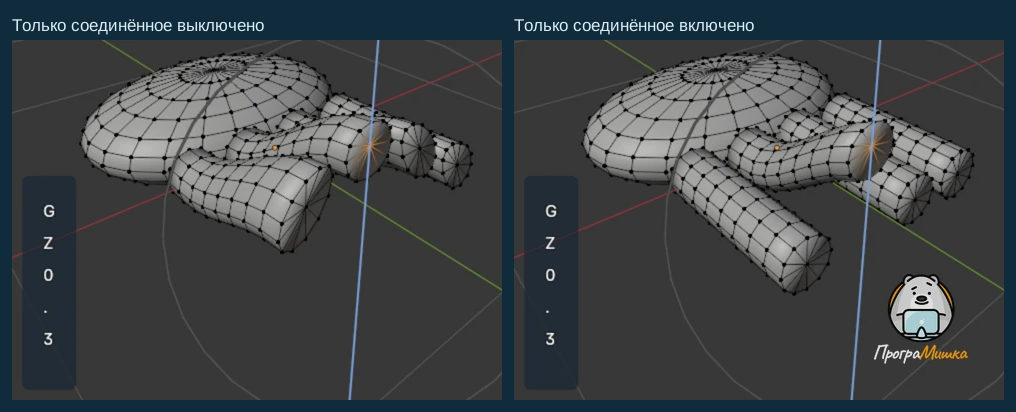 Лапа собрана из примитивов (у модели медведя пальцы не отделены). Кончик одного пальца поднят G Z 0.3 с пропорциональным редактированием: слева Только соединённое выключено, и соседний палец гнётся тоже, справа включено. Клавиши показывает Screencast Keys.
Попробуйте
Добавьте плоскость, перейдите в редактирование и подразделите её несколько раз. Выделите одну вершину в середине, нажмите O, затем G, Z и тяните вверх. Крутите колесо мыши, пока тянете. Видали, как холм становится то шире, то уже? Это и есть радиус влияния.