

Гизмо вьюпорта
- Режим: все режимы.
- Где: Заголовок → Гизмо.
Вы сдвигаете кружку на столе с ноутбука, на котором нет цифрового блока, и каждый раз вспоминаете: G, потом Y, потом число. Без клавиатуры под рукой, например на планшете с пером, это вообще неудобно. Гизмо дают тот же результат мышью или пером: потянули за стрелку, и кружка поехала вдоль оси.
Кнопка "Показать гизмо" в заголовке включает и выключает все гизмо 3D-Вьюпорта разом. Стрелка рядом с ней открывает всплывающее меню с подробными настройками, о них ниже.
Гизмо это ручки, за которые можно потянуть мышью прямо во вьюпорте. Как ручки на ящике комода: взялись и тянете в нужную сторону, не вспоминая клавиши. Здесь ящик - выделенный объект, ручка - ось или кольцо гизмо, а направление, куда открывается ящик, - ось трансформации. Граница сравнения в том, что ящик ездит только вперёд и назад, а у гизмо есть ручки на все три оси сразу, плюс кольца для поворота и квадратики для масштаба.
Гизмо вьюпорта
| Параметр | Что делает |
|---|---|
| "Навигация" | Включает или выключает гизмо навигации |
| "Активный инструмент" | Включает или выключает гизмо активного инструмента |
| "Активный объект" | Включает или выключает гизмо объекта для активного элемента, о них ниже |
Гизмо объекта
Гизмо объекта позволяют мышью перемещать, вращать и масштабировать во вьюпорте. В меню они называются гизмо "объекта", а годятся и для других элементов, которые можно преобразовать, например с вершинами меша.
Для каждой операции свой гизмо. Их можно включать по одному или вместе.
У гизмо всегда три цветные оси: X красная, Y зелёная, Z синяя. Потяните ось ЛКМ, и преобразование пойдёт вдоль неё. У гизмо перемещения и масштаба есть ещё маленькие цветные квадратики: за них преобразуют сразу по двум осям.
Клавиши-модификаторы:
Ctrl, зажатый в любой момент, переключает привязку. Вращение и масштаб при этом идут крупными шагами.Shift, зажатый после нажатияЛКМ, делает наоборот: замедляет преобразование относительно движения мыши для точной подстройки.Shift, зажатый до нажатияЛКМ, преобразует в плоскости, перпендикулярной оси, по которой щёлкнули. Смотрите ограничение плоскостью.
Настройки гизмо объекта в меню:
| Параметр | Что делает |
|---|---|
| "Ориентация" | Ориентация осей гизмо. "По умолчанию" значит брать ориентацию трансформации вьюпорта. Остальные варианты её заменяют |
| "Переместить" | Показывает гизмо положения. Если тянуть маленький белый круг, объект свободно двигается в плоскости экрана |
| "Вращать" | Показывает гизмо вращения. Большой белый круг поворачивает вокруг направления взгляда. Полупрозрачный белый диск внутри круга, он виден при наведении, даёт вращение трекболом |
| "Масштаб" | Показывает гизмо масштаба. Если тянуть область между малым и большим белыми кругами, масштаб меняется сразу по трём осям |
Последние три параметра есть и в круговом меню, если в настройках раскладки клавиатуры параметр "Серьёзный акцент / действие тильды" установлен на "Гизмо". Да, такая подпись в русской локализации: речь о действии клавиши ` (тильда).
Примечание. Если выбран инструмент, у которого своё постоянное гизмо, то есть "Переместить", "Вращать", "Масштаб" или "Трансформировать", флажки перемещения, вращения и масштаба ни на что не влияют.
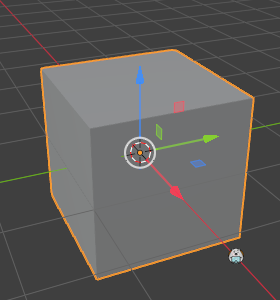 Гизмо объекта: Переместить.
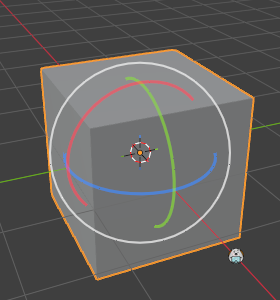 Гизмо объекта: Вращать.
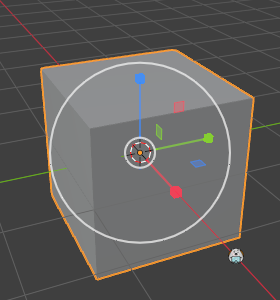 Гизмо объекта: Масштаб.
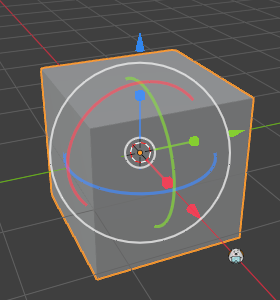 Перемещение, вращение и масштаб одновременно.
Смотрите также настройки гизмо в настройках Blender.
Пустышка
Настройки гизмо для пустышек.
| Параметр | Что делает |
|---|---|
| "Изображение" | Гизмо для размера и положения изображения |
| "Силовое поле" | Гизмо для настройки силового поля |
Свет
Настройки гизмо для источников света.
| Параметр | Что делает |
|---|---|
| "Размер" | Гизмо для размера конуса прожектора |
| "Направить на" | Гизмо для направления света |
Камера
Настройки гизмо для камер.
| Параметр | Что делает |
|---|---|
| "Объектив" | Гизмо для фокусного расстояния объектива (Focal Length) у перспективной камеры или для ортогонального масштаба у ортогональной |
| "Фокусное расстояние" | Гизмо для расстояния фокусировки камеры. Чтобы его увидеть, включите ещё Пределы в настройках отображения камеры |
Обратите внимание. В русской локализации и длина фокуса объектива (Focal Length), и дистанция фокусировки (Focus Distance) подписаны одинаково: "Фокусное расстояние". Первое меняет угол обзора, второе задаёт, на каком расстоянии картинка резкая.
Где пригодится
Объект двигается точно по оси без единой клавиши. Потяните зелёную стрелку гизмо Переместить, и кружка поедет строго по Y, даже если вид повёрнут под углом. С пером на планшете так удобнее, чем набирать G Y.
Тут будет анимацияНужна анимация: кружка тянется за зелёную стрелку гизмо вдоль оси YСценарий: кружка на столе, вид три четверти, в меню гизмо включено Переместить. Кадры: курсор наводится на зелёную стрелку, она подсвечивается, протягивание, кружка едет вдоль Y, отпускание. Screencast Keys показывает кнопку мыши. 3 к/с, около 5 с, исходное состояние 1 с, результат 1.5 с
Прожектор наводится на медведя прямо во вьюпорте. У прожектора включите гизмо Направить на и перетащите его точку на медведя. Свет развернётся сам, без подбора углов поворота в боковой панели.
Тут будет анимацияНужна анимация: гизмо Направить на у прожектора перетаскивается на медведя, луч разворачиваетсяСценарий: медведь ПрограМишки и прожектор сбоку, шейдинг Материал, выделен прожектор, гизмо Направить на включено. Кадры: протягивание точки гизмо к медведю, конус света разворачивается, медведь освещается. Screencast Keys показывает кнопку мыши. 3 к/с, около 5 с, исходное состояние 1 с, результат 1.5 с
Попробуйте
Выделите куб и включите в меню гизмо только "Вращать". Потяните красное кольцо: куб поворачивается вокруг X. А теперь зажмите Shift уже после щелчка и тяните дальше. Чувствуете, как поворот стал медленнее и точнее?