

Регионы
В уроке написано "поменяйте Размер в панели последней операции", а вы смотрите в Свойства справа и ничего похожего не видите. Панель на самом деле свернулась в маленький блок в левом нижнем углу вьюпорта, внутри того же редактора. Каждый редактор разделён на регионы: основное поле со сценой, заголовок с меню, панель инструментов, боковая панель, панель последней операции. Когда известно, какой регион за что отвечает, пропавшая кнопка находится по адресу, а лишнее можно спрятать и отдать сцене больше места. Внутри регионов лежат вкладки и панели с кнопками и параметрами.
Похоже на верстак: посередине доска с деталью, слева рейка с инструментами, справа полочка с мерками. Мешает полочка? Сдвигаете её, и доска стала просторнее. В редакторе так же: N убирает боковую панель, и сцена занимает её место. Граница сравнения: у каждого редактора свой набор полочек. В 3D-Вьюпорте есть панель инструментов, а у Аутлайнера её нет, поэтому одинакового комплекта регионов везде ждать не нужно.
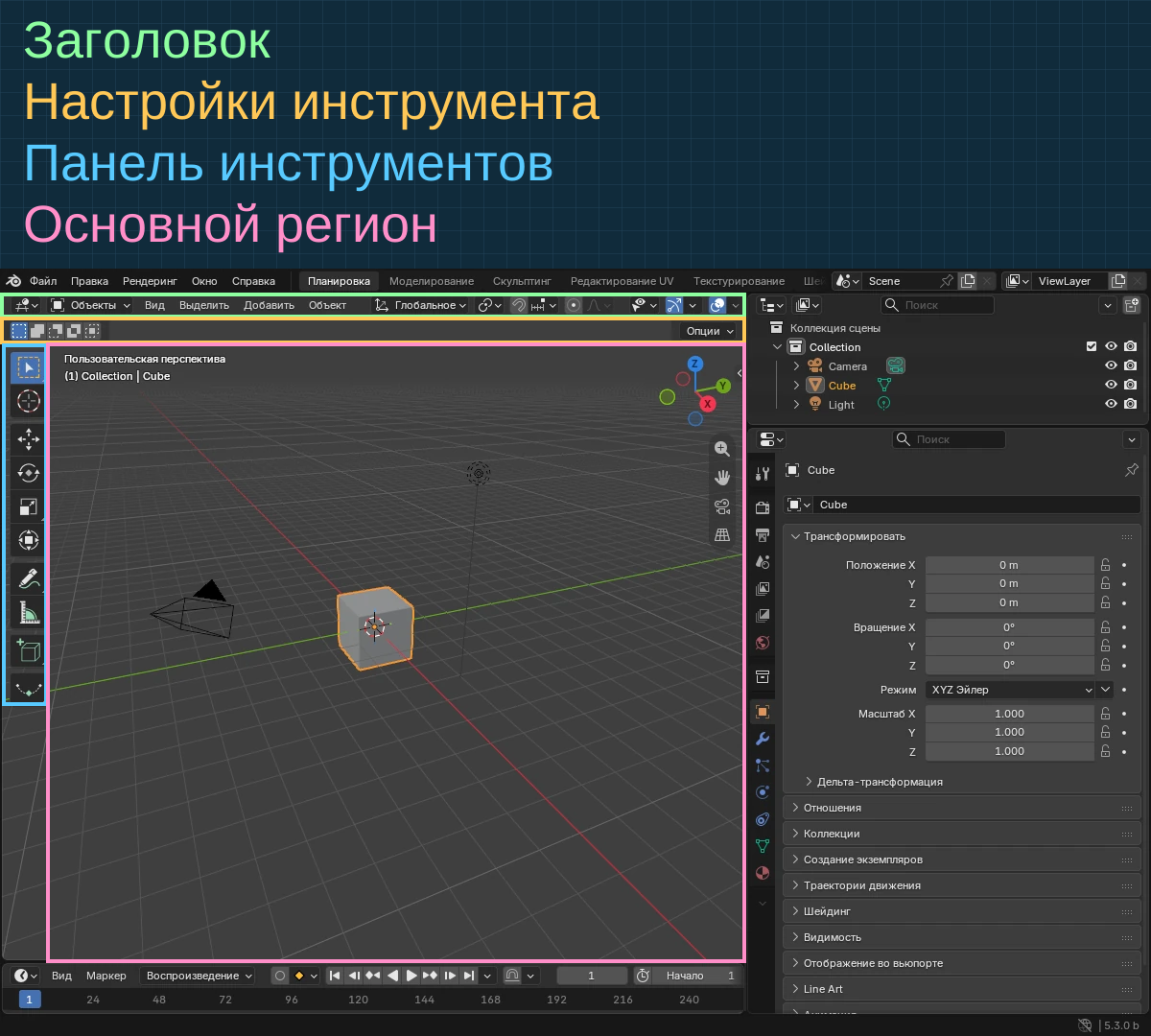 На этом кадре видны заголовок, настройки инструмента, панель инструментов и основной регион. Боковая панель скрыта, операция добавления куба здесь не выполнялась: панель последней операции на кадре не показана.
Основной регион
Хотя бы один регион редактора всегда видим. Это основной регион, самая крупная часть редактора. В 3D-Вьюпорте здесь рассматривают и изменяют сцену. В других редакторах содержимое другое: их устройство будем разбирать в разделе "Редакторы".
Заголовок
Заголовок представляет собой горизонтальную полоску сверху или снизу области. В нём находятся меню и часто используемые команды. Заголовок есть у каждого редактора, а его содержимое зависит от типа редактора, выбранного объекта и режима.
Переключите 3D-Вьюпорт из режима объекта в режим редактирования, и меню Объект сменится на Меш, Вершина, Ребро, Грань. Поэтому, если нужного меню в заголовке нет, первым делом проверьте режим.
 В режиме объекта есть меню Объект. Это фрагмент настоящего заголовка Blender.
 В режиме редактирования рядом с названием режима есть три переключателя: вершины, рёбра и грани.
 Вид, Выделить и Добавить продолжают ту же полоску. Фрагменты разделены между пунктами, без обрезания подписей.
 Появляются Меш, Вершина, Ребро, Грань и UV. Сравните этот набор с меню Объект в прежнем режиме.
Меню заголовка
Нажмите правой кнопкой по заголовку. В контекстном меню можно управлять его видом и областью редактора:
- "Отображать заголовок" скрывает или возвращает заголовок. Когда он скрыт, в правом верхнем или нижнем углу редактора остаётся маленькая стрелка. Нажмите на неё или потяните её, чтобы вернуть полоску.
- "Отображать настройки инструмента" управляет отдельной полоской настроек активного инструмента.
- "Показать меню" определяет, будут ли меню заголовка свёрнуты.
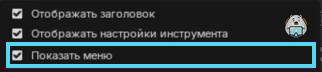 Правый щелчок по заголовку открывает настройки его видимости, полоски инструмента и меню. Рамка выделяет Показать меню.
Команды "Отображать панель снизу" и "Отображать панель сверху" переносят заголовок или настройки инструмента к противоположному краю. Так полоска уходит туда, где меньше закрывает сцену.
Здесь же доступны разделение области, разворачивание, режим фокусировки, дублирование в новое окно и закрытие области. При разделении линия показывает будущую границу, а Tab меняет её направление. Закрытая область уступает место соседней: та расширяется. Остальные способы перестройки разобраны на странице "Области".
Панель инструментов
Слева находится панель интерактивных инструментов. Поставьте мышь над редактором и нажмите T, чтобы скрыть или показать её. От выбранного инструмента зависит, что сделает щелчок в основном регионе.
Настройки инструмента
Отдельная горизонтальная полоска сверху или снизу содержит параметры выбранного инструмента. Например, после смены инструмента здесь могут появиться другие переключатели. Скрывать и переносить эту полоску можно через её контекстное меню, как заголовок.
Смотрите на обе части вместе: слева выбирается инструмент, а в полоске задаётся, как именно он действует. Выбрали Перемещение, и в полоске появилась ориентация осей; выбрали Выделение рамкой, и там режимы выделения.
Настройка последней операции
После выполнения команды может появиться панель настройки последней операции. Например, сразу после добавления куба в ней можно изменить его размер. Действие уже выполнено, а его параметры ещё открыты для правки.
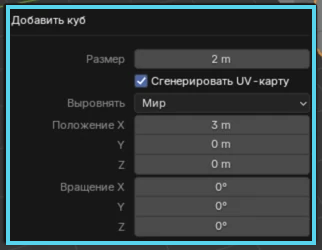 После добавления куба панель раскрыта через F9. Размер относится к операции добавления. Это всплывающий вид её настроек; маленький блок Добавить куб остаётся внизу 3D-Вьюпорта.
Если внизу виден только заголовок "Добавить куб", нажмите на него, чтобы раскрыть настройки. Через F9 те же параметры можно открыть возле указателя. На кадре куб добавлен в X = 3 м: это параметр операции, который можно уточнить сразу после добавления.
Настройки инструмента и эта панель отвечают на разные вопросы: первые задают, как сработает следующий щелчок, вторая правит то, что уже сделано. Панель после добавления куба и её поведение подробнее разбираются в общих командах.
Боковая панель
Справа внутри редактора может находиться боковая панель с параметрами объектов и самого редактора. Её видимость переключается клавишей N, когда мышь находится над соответствующим редактором.
Это часть самого вьюпорта. Редактор Свойства справа - отдельная область, и N его не трогает. Нажмите N над 3D-Вьюпортом и посмотрите, где появилась новая панель: она находится внутри его границ. Повторное нажатие уберёт её.
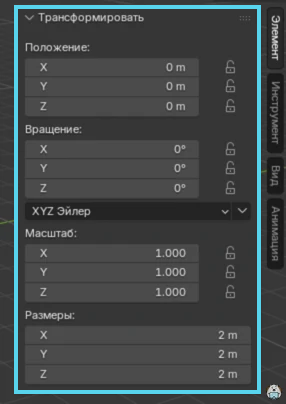 Рамка выделяет панель Трансформировать внутри 3D-Вьюпорта. Отдельный редактор Свойства находится за правой границей этого фрагмента.
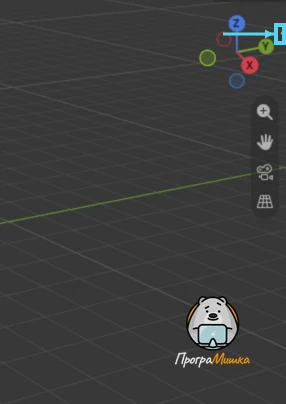 На месте панели снова видна сцена. Рамка и стрелка указывают на штатную стрелку у правого края: через неё панель можно вернуть.
Нижняя полоска редактора
Некоторые редакторы имеют дополнительную полоску сверху или снизу с информацией об активном инструменте или операции. В оригинале она называется Footer.
В редакторах анимации здесь находятся элементы воспроизведения, вставки ключей и перемещения по времени. Через них можно:
- настроить предварительный просмотр анимации и синхронизацию со звуком;
- выбирать наборы ключей и включать автоматическую вставку ключевых кадров;
- переходить по временной шкале и управлять воспроизведением;
- менять диапазон кадров и ограничивать просмотр нужным отрезком.
Подробности находятся в разделе элементов управления воспроизведением. Начинайте с действия, которое нужно прямо сейчас, и ищите кнопку под него, назначение остальных значков откроется по ходу.
Прокрутка содержимого
Регион можно прокручивать по вертикали или горизонтали, удерживая среднюю кнопку мыши и перемещая указатель. Если регион не использует масштабирование, для прокрутки подходит и колёсико мыши над ним.
У некоторых полос прокрутки, особенно во временных редакторах, на концах есть дополнительные точки-ручки. Они меняют показываемый диапазон. Наведите указатель на нижний край редактора, если полоса сейчас скрыта. Потяните такую точку: в том же пространстве поместится больше времени или станет подробнее виден меньший отрезок.
В редакторе с таким диапазоном сочетание Ctrl и перетаскивание средней кнопкой позволяет быстро менять горизонтальный и вертикальный охват. Здесь меняется то, какую часть содержимого вы видите.
 Под графиком видна полоса с ручками на обоих концах. Ниже те же концы показаны отдельными фрагментами без уменьшения.
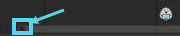 Рамка отмечает левую ручку. Стрелка нарисована поверх настоящего кадра.
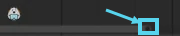 Правая ручка ограничивает другой край показываемого диапазона. Это тот же снимок редактора графиков, до перетаскивания.
Размер и скрытие региона
Потяните границу региона, чтобы изменить его размер. Механизм похож на изменение размеров областей, только граница перемещается внутри одного редактора.
Если уменьшить регион до нуля, он скроется и оставит маленькую стрелку. Левая кнопка по стрелке вернёт его. Поэтому пропавшую панель ищите сначала у краёв редактора: маленькая стрелка подскажет, где она спряталась.
Масштаб элементов
В некоторых регионах, например в панели инструментов, можно менять масштаб самих элементов. Наведите мышь на нужный регион и потяните средней кнопкой с Ctrl. Другой вариант: Numpad+ и Numpad-. Клавиша Home возвращает исходный масштаб.
Это действие зависит от региона под мышью. Во временном редакторе похожее сочетание меняет показываемый диапазон, а в панели инструментов размер её элементов. Результат вышел неожиданным? Проверьте, над каким регионом стоит указатель.
Полка с ассетами
Полка с ассетами показывает готовые ресурсы для текущего редактора: например, материалы или кисти. Её наличие и содержимое зависят от редактора и текущей задачи. На вводном кадре выше полка не показана.
 В этом примере полка показывает кисти. Содержимое полки зависит от редактора и режима; выбранная кисть выделена синим.
Для поиска наведите указатель на полку, нажмите Ctrl+F и введите запрос. Видимые ресурсы будут отфильтрованы по нему.
Каталоги могут отображаться отдельными вкладками. В такой вкладке видны ресурсы самого каталога и его дочерних каталогов. Так можно ограничить выбор определённой группой.
 Все, General, Paint и Simulation относятся к каталогам кистей. Английские названия здесь - имена каталогов, их Blender не переводит.
В настройках отображения меняется размер элементов. Переключатель "Имена" включает подписи; без постоянных подписей название можно увидеть при наведении. По умолчанию полка занимает один ряд. Потяните верхний край вверх, если нужно несколько рядов.
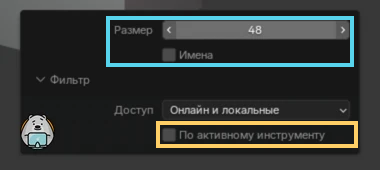 Размер, Имена и фильтр По активному инструменту видны целиком. Рамки выделяют эти параметры. Для снимка раскрывающаяся панель расширена в отдельном сеансе, значения интерфейса не перерисованы.
Фильтр "По активному инструменту" оставляет кисти, подходящие выбранному инструменту. Его значение хранится в настройках Blender. Если автосохранение настроек выключено, изменение потребуется сохранить вручную.
Для первого опыта достаточно спрятать панель инструментов через T, открыть боковую через N, затем вернуть исходное состояние. Посмотрите на границы: область 3D-Вьюпорта осталась той же, а внутри стало больше или меньше свободного места. Теперь сравните с перетаскиванием границы области: там место получает уже весь редактор.