

Ориентация трансформации
- Режим: режим объекта и редактирование.
- Панель: Заголовок → Ориентация трансформации.
- Сочетание:
,(запятая).
Крыша домика наклонена, и на неё нужно сдвинуть трубу вверх по скату. По мировым осям такого направления нет: тянете по Z, и труба уходит в небо, тянете по Y, и она врезается в крышу. Приходится двигать по двум осям попеременно и каждый раз проверять, не оторвалась ли труба. Ориентация трансформации решает задачу заранее: она задаёт, куда смотрят оси гизмо объекта. С правильной ориентацией двигать и поворачивать объект в нужную сторону становится намного проще.
Представьте, что вы двигаете шкаф по комнате. Можно сказать: "Сдвинь на метр к окну", то есть по направлениям комнаты. А можно: "Сдвинь на метр вперёд", то есть туда, куда смотрят дверцы шкафа. Если шкаф стоит наискосок, это два разных направления. В Blender первое называется глобальной ориентацией, второе локальной. Здесь комната - мир сцены, шкаф - объект, а "к окну" и "вперёд" - оси гизмо. Граница сравнения в том, что у Blender есть и другие точки отсчёта: экран, 3D-курсор, нормаль грани или родитель объекта.
 В глобальной ориентации стрелки смотрят по осям мира, в локальной поворачиваются вместе с плоскостью.
На картинке видна разница. В глобальной ориентации, она стоит по умолчанию, сдвинуть плоскость в ту сторону, куда она обращена, трудно. А в локальной это легко: одна из осей гизмо смотрит ровно туда.
Ориентацию трансформации выбирают в заголовке 3D-Вьюпорта:
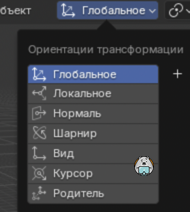 Глобальное, Локальное, Нормаль, Шарнир, Вид, Курсор, Родитель.
Ориентацию можно поменять и на время, если вы преобразуете объект клавишами с ограничением по осям. Например, нажмите G, чтобы начать перемещение, потом X, чтобы ограничить движение осью X выбранной ориентации. Нажмите X ещё раз, и ось переключится на другую ориентацию: на локальную, если была глобальная, и на глобальную во всех остальных случаях.
Кроме встроенных ориентаций можно создать свои, об этом ниже в разделе Свои ориентации.
Ориентации
| Ориентация | Куда смотрят оси |
|---|---|
| "Глобальное" | По осям мира. Мировые оси показывают гизмо навигации в правом верхнем углу вьюпорта и сетка пола |
| "Локальное" | По осям активного объекта |
| "Нормаль" | В режиме редактирования ось Z гизмо совпадает со средней нормалью выделенных элементов. В режиме объекта то же самое, что "Локальное" |
| "Шарнир" | Показывает, как устроен режим вращения объекта. Особенно полезно для режимов Эйлера, где объект поворачивается по одной оси за раз. Оси вращения тогда не обязательно перпендикулярны друг другу и даже могут совпасть. Это явление называется шарнирным замком, и оно мешает анимации |
| "Вид" | По экрану, поэтому оси меняются, когда вы вращаете вид: X влево и вправо, Y вверх и вниз, Z к экрану и от него |
| "Курсор" | По 3D-Курсору |
| "Родитель" | По родителю объекта |
Примеры
Ниже куб с гизмо вращения в разных ориентациях трансформации.
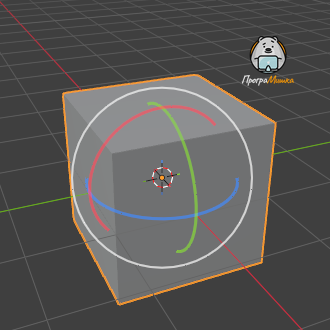 Кольца гизмо совпадают с осями мира.
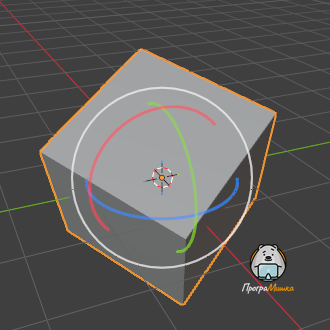 Куб повёрнут, а кольца по-прежнему смотрят по осям мира.
 Кольца следуют за осями самого объекта.
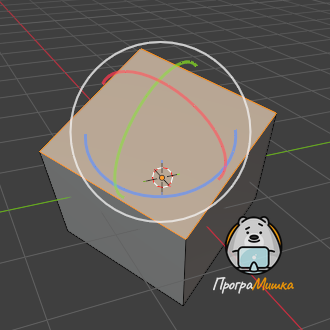 Гизмо выровнено по нормали выделенной грани.
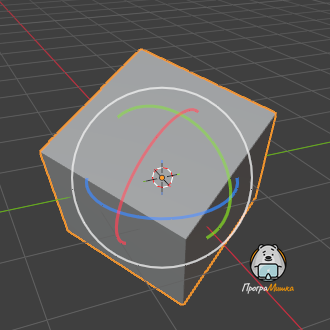 Оси гизмо показывают каналы поворота XYZ Эйлер.
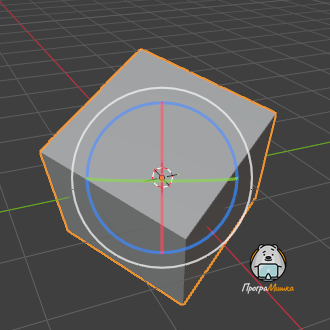 Одно кольцо лежит в плоскости экрана, оси смотрят по виду.
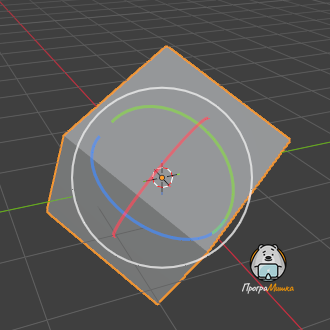 Гизмо выровнено по осям родителя, а не самого куба.
Сравните первые две картинки: куб повернулся, а гизмо в глобальной ориентации осталось на месте. На третьей картинке гизмо повернулось вместе с кубом, потому что ориентация локальная.
Свои ориентации
- Режим: режим объекта и редактирование.
- Панель: Заголовок → Ориентация трансформации.
Свою ориентацию можно задать по объекту или по элементам меша. Ориентация по объекту берёт его локальные оси. Ориентация по элементам меша, то есть вершинам, рёбрам или граням, берёт их среднюю нормаль.
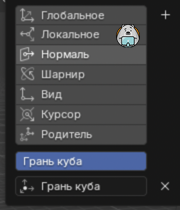 Плюс создаёт ориентацию, крестик удаляет выбранную.
На панели "Ориентация трансформации" в заголовке 3D-Вьюпорта ориентации выбирают, добавляют, удаляют и переименовывают.
Имя новой ориентации берётся из выделения. Для объекта это его имя, для ребра "Ребро" и так далее.
Создать ориентацию
Выделите объект или элементы меша и нажмите кнопку "+" на панели "Ориентация трансформации".
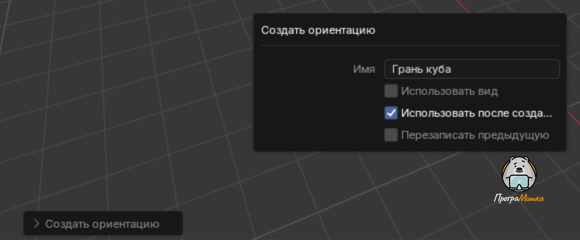 Те же поля открыты через F9; панель Создать ориентацию видна в левом нижнем углу.
Сразу после создания появляется панель Настроить последнюю операцию с параметрами "Создать ориентацию":
| Параметр | Что делает |
|---|---|
| "Имя" | Поле для имени новой ориентации |
| "Использовать вид" | Новая ориентация выравнивается по виду |
| "Использовать после создания" | Новая ориентация остаётся выбранной |
| "Перезаписать предыдущую" | Если имя уже занято, Blender добавляет к новому имени суффикс, чтобы не затереть старую ориентацию. С этим флажком старая ориентация будет перезаписана |
Удалить ориентацию
Выберите свою ориентацию и нажмите кнопку "×".
Где пригодится
Деталь едет вдоль наклонной поверхности. Труба на скате крыши: выделите грань ската в режиме редактирования и выберите ориентацию Нормаль. Или создайте свою ориентацию по этой грани. Теперь одна ось гизмо смотрит вдоль ската, и труба поднимается по нему ровно, не отрываясь.
Тут будет анимацияНужна анимация: в ориентации по грани ската труба едет вверх по крышеСценарий: домик с двускатной крышей и трубой-кубом. Кадры: в Глобальное G Z уводит трубу вверх в небо, ПКМ отменяет; создана своя ориентация по грани ската; G Y, труба скользит вверх по скату. Screencast Keys показывает G, Z, Y и ПКМ. 3 к/с, около 8 с, исходное состояние 1 с, результат 1.5 с
Повёрнутый объект двигается вперёд по-своему. Машинка стоит на дороге наискосок. В ориентации Локальное G Y везёт её вперёд по её же носу, а не по сетке мира. Получается езда по дороге, а не боком.
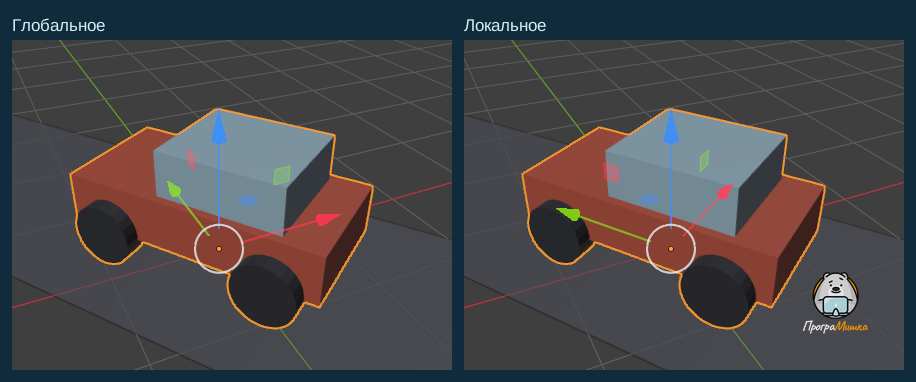
Попробуйте
Поверните куб на 30° вокруг Z: R, Z, 30, Enter. Затем нажмите G, X, и куб поедет вдоль мировой оси X. Отмените движение ПКМ, нажмите G, X, X. Видали? Теперь куб едет вдоль своей собственной оси, наискосок.