

Верхняя панель
Сцена готова, и пора сохранить файл, отправить модель в другую программу или посчитать картинку. Ни один редактор этого не делает: 3D-вьюпорт знает про объекты, Аутлайнер про список данных, а файл, рендер и окна относятся ко всему проекту сразу. Такие команды собраны в одной полосе на самом верху окна. Здесь же переключаются рабочие пространства и выбирается сцена со слоем просмотра.
Похоже на щиток у входа в мастерскую. Станки у каждого свои, а свет, замок и журнал заказов - общие, и висят они там, где их видно из любого угла. Верхняя панель и есть такой щиток: файл, правка, рендер, окна. Граница сравнения: часть пунктов меню зависит от состояния Blender. Например, Сохранить инкрементально появляется только у уже сохранённого файла, поэтому открытое меню показывает то, что можно сделать прямо сейчас.
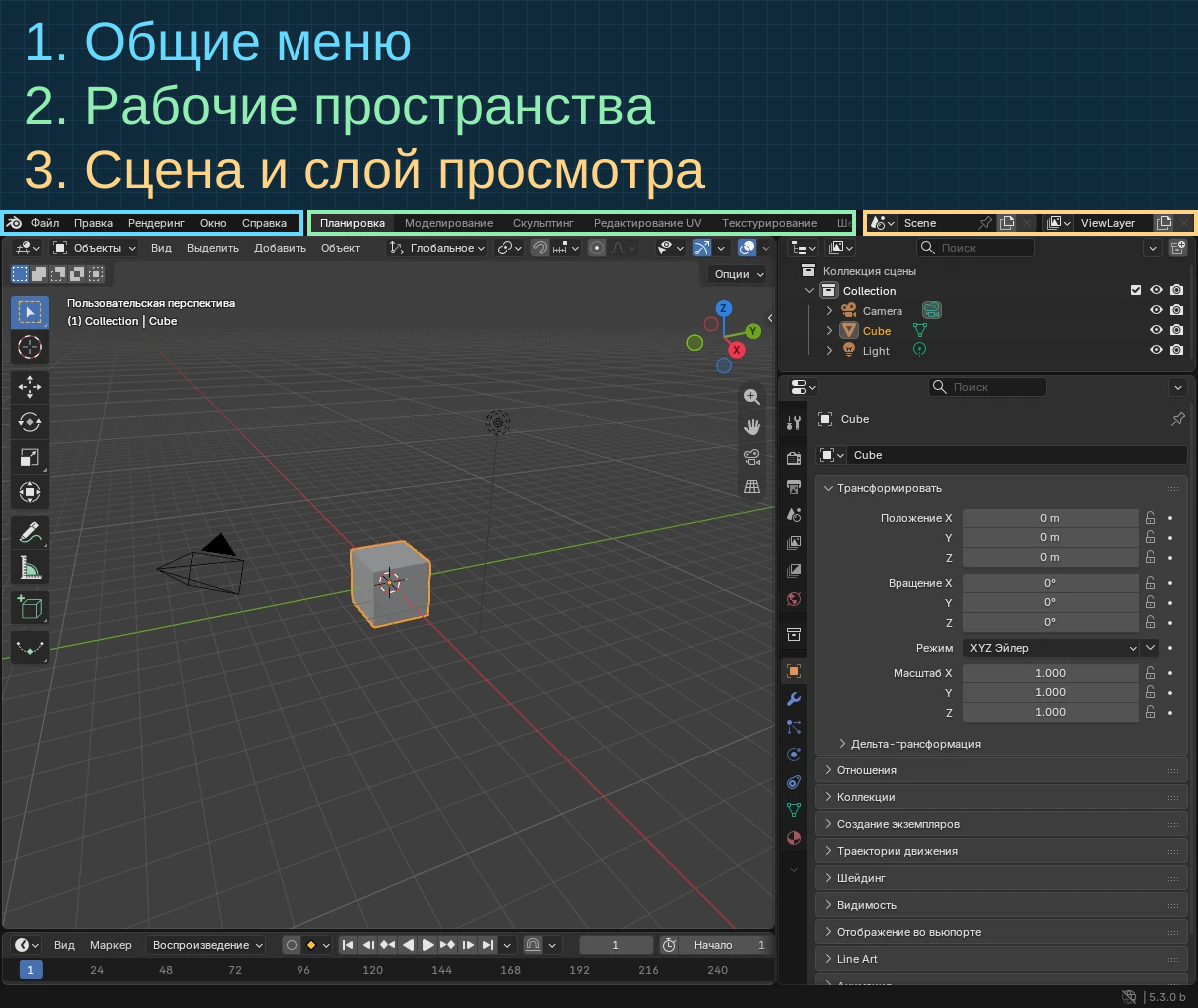 Обводки показывают общие меню, вкладки пространств и выбор сцены со слоем просмотра. Это обзор расположения, отдельные выпадающие меню здесь закрыты.
Общие меню
 Фрагмент верхней панели без перерисовки интерфейса.
Меню значка Blender
Значок Blender слева открывает собственное меню. "Начальная заставка" возвращает заставку запуска. Команда "О программе Blender" показывает сведения о сборке: версию, дату компиляции, Git-хеш, а при наличии и ветку. Хеш пригодится, когда вы пишете в поддержку: один номер версии покрывает много сборок, а хеш указывает ровно на ту, что запущена у вас. В Linux здесь также указывается оконная система Wayland или X11.
В окне сведений есть переходы к пожертвованию, изменениям выпуска, авторам, лицензии, магазину Blender и официальному сайту. Все они открывают страницы в браузере. Команда "Установить шаблон приложения…" в меню значка Blender устанавливает новый шаблон приложения.
Меню "Файл": открыть, сохранить, восстановить
Начнём с команд, к которым приходится возвращаться чаще всего.
| Команда | Что произойдёт |
|---|---|
"Создать", Ctrl+N | Текущая сцена очищается и загружается выбранный шаблон приложения. |
"Открыть...", Ctrl+O | Открывается существующий .blend-файл. |
"Недавние файлы", Shift+Ctrl+O | Появляется список недавно открывавшихся файлов. При наведении можно увидеть превью и сведения; выбор имени открывает файл. Команда очистки списка убирает записи из истории. |
| "Сбросить изменения" | Текущий файл открывается заново в последнем сохранённом состоянии. |
| "Восстановить" | Открываются варианты восстановления после неожиданного закрытия или сбоя: последний сеанс и автосохранения. См. восстановление файлов. |
"Сохранить", Ctrl+S | Сохраняется текущий .blend-файл. |
"Сохранить как…", Shift+Ctrl+S | Файловый браузер позволяет выбрать имя и место сохранения. |
| "Сохранить копию…" | Сохраняется отдельная копия; дальнейшие правки по-прежнему идут в текущий файл. |
"Сохранить инкрементально", Ctrl+Alt+S | Файл сохраняется с увеличенным номером в имени, без перезаписи существующих файлов. В используемой сборке команда доступна после первого сохранения файла. |
Осторожно с Создать и Сбросить изменения: обе команды заменяют то, что сейчас загружено, и несохранённые правки уходят. Если сомневаетесь, сначала нажмите Ctrl+S. Попробуйте на тестовом файле Сохранить копию и посмотрите на заголовок окна: в нём осталось имя прежнего файла, то есть дальше вы правите оригинал, а копия лежит отдельно.
Подключить данные и обменяться файлами
"Связать…" подключает данные внешнего .blend-файла как библиотеки. Править такие данные можно только в самом внешнем файле. "Добавить…" копирует выбранные данные в текущий файл и полностью разрывает эту внешнюю связь. Обе команды позволяют загрузить только нужные части другого файла; подробнее о различии в связанных библиотеках.
"Превью данных" содержит инструменты управления превью блоков данных. "Импортировать" принимает данные других форматов, а "Экспортировать" позволяет передать часть сцены или всю сцену программам, которые используют эти форматы. Поддерживаемые варианты разобраны в импорте и экспорте.
"Экспортировать все коллекции" запускает настроенные экспортёры для всех коллекций. Условие здесь существенное: параметры экспорта берутся у коллекций, поэтому экспортёры настраивают заранее.
Внешние данные: где находятся текстуры и другие ресурсы
Вы отправили .blend другу, а у него модель розовая: текстуры остались у вас в папке, в файле лежали только пути к ним. Изображение текстуры может быть отдельным файлом, а может быть упаковано внутрь .blend. Для неупакованных ресурсов Blender хранит относительный или полный путь, и от этого зависит, откроется ли проект на другом компьютере со всеми картинками.
В подменю "Внешние данные" есть следующие действия:
| Команда | Результат и условие |
|---|---|
| "Автоматически упаковывать ресурсы" | Упаковывает используемые внешние файлы и автоматически упаковывает добавленные позднее. Отключение останавливает будущую автоматическую упаковку, а уже упакованное остаётся внутри файла. |
| "Упаковать ресурсы" | Упаковывает используемые внешние файлы. После упаковки и сохранения .blend внешние копии больше не используются: проект хранит собственную копию, поэтому правки внешних файлов в него уже не попадут, а сами файлы можно переместить или удалить. |
| "Распаковать ресурсы" | Возвращает упакованные ресурсы во внешние файлы. Можно выбрать использование уже существующих файлов либо их перезапись. |
| "Упаковать связанные библиотеки" | Упаковывает блоки данных, подключённые из внешнего .blend. |
| "Распаковать связанные библиотеки" | Выводит эти данные во внешние .blend-файлы. Уже существующие файлы при этом перезаписываются. |
| "Сделать пути относительными" | Делает пути внешних ресурсов относительными к текущему .blend-файлу. |
| "Сделать пути полным" | Делает пути абсолютными, от корня файловой системы. Подпись приведена так, как переведена команда в используемой сборке. |
| "Показать отчёт о недостающих файлах" | Проверяет ссылки на неупакованные файлы. Предупреждение появляется в заголовке редактора информации; тишина означает, что все внешние файлы на месте. |
| "Найти недостающие файлы" | Через файловый браузер выбирается каталог или файл; Blender рекурсивно ищет недостающие ресурсы внутри указанного каталога. |
Найденные ресурсы получают абсолютные пути. Если нужны относительные, после поиска выполните соответствующую команду преобразования путей. Некоторым восстановленным ресурсам может понадобиться повторная загрузка. Можно перезагрузить их по одному либо сохранить и заново открыть .blend, чтобы загрузить все вместе.
Подробности упаковки находятся в разделе о внешних данных файла. Прежде чем двигать исходные картинки, проверьте упаковку на копии проекта: сохраните, переоткройте и посмотрите, на месте ли текстуры.
Очистка и стартовый файл
Подменю "Привести в порядок" содержит "Удалить неиспользуемые данные...". Откроется диалог удаления неиспользуемых блоков данных из текущего файла и подключённых библиотек. Эту очистку нельзя отменить. Подробности связаны с Аутлайнером.
"Управление неиспользуемыми данными..." открывает отдельное окно Аутлайнера в режиме неиспользуемых данных. В списке видны неиспользуемые данные и данные, которые могут потеряться после повторного открытия файла, включая блоки с фиктивным пользователем. У соответствующего блока можно включать и отключать фиктивного пользователя значком крестика или галочки.
Подменю "По умолчанию" управляет стартовым файлом. В нём хранятся начальная сцена, рабочие пространства и интерфейс, которые появляются при создании нового файла. Изначально используется поставляемая с Blender стартовая сцена, но можно сохранить собственную подготовку.
"Сохранить файл запуска" записывает текущий .blend как стартовый. "Сбросить настройки до базовых" восстанавливает заводской стартовый файл и предпочтения. Если используется шаблон приложения, появляются отдельные команды загрузки заводских настроек самого Blender и исходных настроек выбранного шаблона. Это разные исходные наборы, поэтому сначала уточните, какой из них хотите восстановить.
"Выход", Ctrl+Q, закрывает Blender. Текущая сцена сохраняется как quit.blend во временном каталоге Blender. Путь к этому каталогу можно проверить в настройках путей файлов.
Меню "Правка"
Команды отмены, повторения и истории действий разобраны на странице отмены и повторения. Здесь же находятся "Настроить последнюю операцию...", повтор последней операции и повтор по истории. Все они возвращают к уже выполненным действиям: первая правит параметры последней операции, остальные повторяют её или берут шаг из истории.
"Поиск по меню…" ищет команду по её названию. "Поиск операции…" позволяет выполнить оператор по имени; эта команда доступна при включённых возможностях для разработчиков.
"Переименовать активный элемент…" меняет имя активного объекта или нода. "Массовое переименование…" предназначено для переименования нескольких поддерживаемых типов данных. Подробнее о переименовании.
"Блокировать режимы у объектов" препятствует выбору объектов, находящихся в другом режиме. Например, вы позируете кости персонажа, промахнулись мимо кости и попали по стулу рядом. Без блокировки выделился бы стул, и Blender выкинул бы вас из режима поз. С блокировкой щелчок по стулу просто ничего не меняет. При назначении весов, скульптинге или рисовании иногда нужно намеренно перескакивать между объектами в разных режимах, тогда блокировку отключают.
"Настройки…", Ctrl+,, открывает настройки Blender. В частности, через Правка → Настройки → Интерфейс → Начальная заставка можно выключить показ заставки при запуске и сохранить предпочтения. Это тот же переключатель, который разобран на странице заставки.
Меню "Рендеринг"
Здесь запускают получение результата и открывают уже рассчитанные изображения или анимацию.
| Команда | Действие |
|---|---|
"Рендеринг изображения", F12 | Рассчитывает активную сцену на текущем кадре. |
"Рендеринг анимации", Ctrl+F12 | Рассчитывает анимацию активной сцены. См. рендеринг анимации. |
"Рендеринг изображения секвенсора", Alt+F12 | Рассчитывает сцену секвенсора, если такая сцена существует и отличается от активной. |
"Рендеринг анимации секвенсора", Ctrl+Alt+F12 | Рассчитывает анимацию сцены секвенсора. |
| "Рендеринг аудио…" | Сводит звук сцены в звуковой файл. См. вывод аудио. |
"Посмотреть рендер", F11 | Открывает окно результата. Повторное нажатие возвращает к главному окну Blender. |
"Посмотреть анимацию", Ctrl+F11 | Воспроизводит рассчитанную анимацию в отдельном проигрывателе. |
Для команд секвенсора существенно, какая именно сцена секвенсора выбрана. После обоих вариантов такого рендеринга Blender автоматически включает "Показать сцену секвенсора" в редакторе изображений с результатом. Если результат выглядит неожиданно, проверьте, какую сцену показываете.
Устройство отдельного проигрывателя разобрано на странице проигрывателя анимации. Проигрыватель для просмотра анимации выбирается в настройках путей файлов. Параметр "Блокировать интерфейс" блокирует взаимодействие на время рендеринга в пользу большего объёма памяти, доступного рендереру.
Сочетания на этой странице приведены для стандартной раскладки Blender, как в исходном руководстве. Если используете macOS или другую раскладку, сверяйте фактическое сочетание рядом с командой в своём меню.
Меню "Окно"
"Новое окно" создаёт копию текущего окна. "Новое главное окно" создаёт окно с собственным выбором рабочего пространства и сцены. "Полноэкранный режим" переключает текущее окно в полноэкранный вид и обратно.
"Следующее рабочее пространство" и "Предыдущее рабочее пространство" переключают вкладки. Параметр "Отображать панель состояния" управляет нижней панелью состояния.
"Сохранить снимок экрана..." снимает текущее окно Blender и открывает файловый браузер для выбора места сохранения. "Сохранить снимок редактора..." снимает один редактор: после запуска выберите его левой кнопкой мыши внутри нужной области, затем укажите место сохранения в файловом браузере.
Меню "Справка"
Общие способы получить помощь собраны в разделе системы справки. Когда нужна команда программы, начинайте с подходящего меню. Когда нужно объяснение, что команда делает, переходите к справке и нужной странице руководства.
Рабочие пространства
 Первая часть ряда вкладок. Окно снято шире обычного, чтобы все названия поместились целиком.
 Продолжение того же ряда: последние вкладки и кнопка + для нового рабочего пространства.
Вкладки на верхней панели переключают рабочие пространства. Каждая вкладка - заранее собранная раскладка областей и редакторов под свою задачу. Щёлкните Шейдинг, и экран перестроится под материалы, щёлкните Планировка, и вернётся привычная сцена.
Сцена и слой просмотра
 Scene и ViewLayer - имена данных заводского файла, поэтому они остаются английскими.
Справа находятся меню блоков данных для выбора текущей сцены и слоя просмотра. В заводском кадре они показывают имена Scene и ViewLayer. Это имена данных, поэтому в нашем русском интерфейсе они сохраняются в таком виде.
Для проверки возьмите одну задачу: сохранить копию файла, открыть настройки или посмотреть рассчитанное изображение. Сначала назовите нужное меню, затем найдите команду и прочитайте её подпись вместе с сочетанием клавиш. Одной такой задачи хватит, чтобы меню стали читаться как адреса команд.