

Рабочие пространства
Вы закончили форму чайника и хотите настроить ему материал. Для этого нужен редактор шейдеров, превью материала и браузер файлов с текстурами, а на экране сейчас вьюпорт, Аутлайнер и таймлайн. Можно делить области и переключать редакторы руками, только через десять минут захочется вернуться к модели, и всю раскладку придётся собирать обратно. Рабочие пространства держат несколько таких раскладок готовыми: щёлкнули вкладку Шейдинг сверху, и экран перестроился под материалы, щёлкнули Моделирование, и вернулась прежняя расстановка.
Похоже на кухню. Для теста на столе доска и скалка, для салата нож и миска, и каждый раз стол приходится перекладывать. В Blender у каждого блюда свой стол, и все столы стоят собранными: пространство помнит области, редакторы в них, а иногда ещё сцену и режим, в который нужно перейти. Граница сравнения: столы делят одну и ту же еду. Сцена и объекты общие для всех пространств, меняется только то, как вы на них смотрите.
 Зелёная рамка обводит ряд вкладок рабочих пространств: Планировка активна, справа кнопка + для нового пространства. Настоящий кадр Blender с русским интерфейсом, окно расширено, чтобы все вкладки поместились.
Что переключает вкладка
Рабочее пространство состоит из областей, в которых открыты редакторы. У областей есть размер и расположение. Несколько рабочих пространств держат разные такие наборы для одного проекта.
На заводской "Планировке" видны четыре редактора:
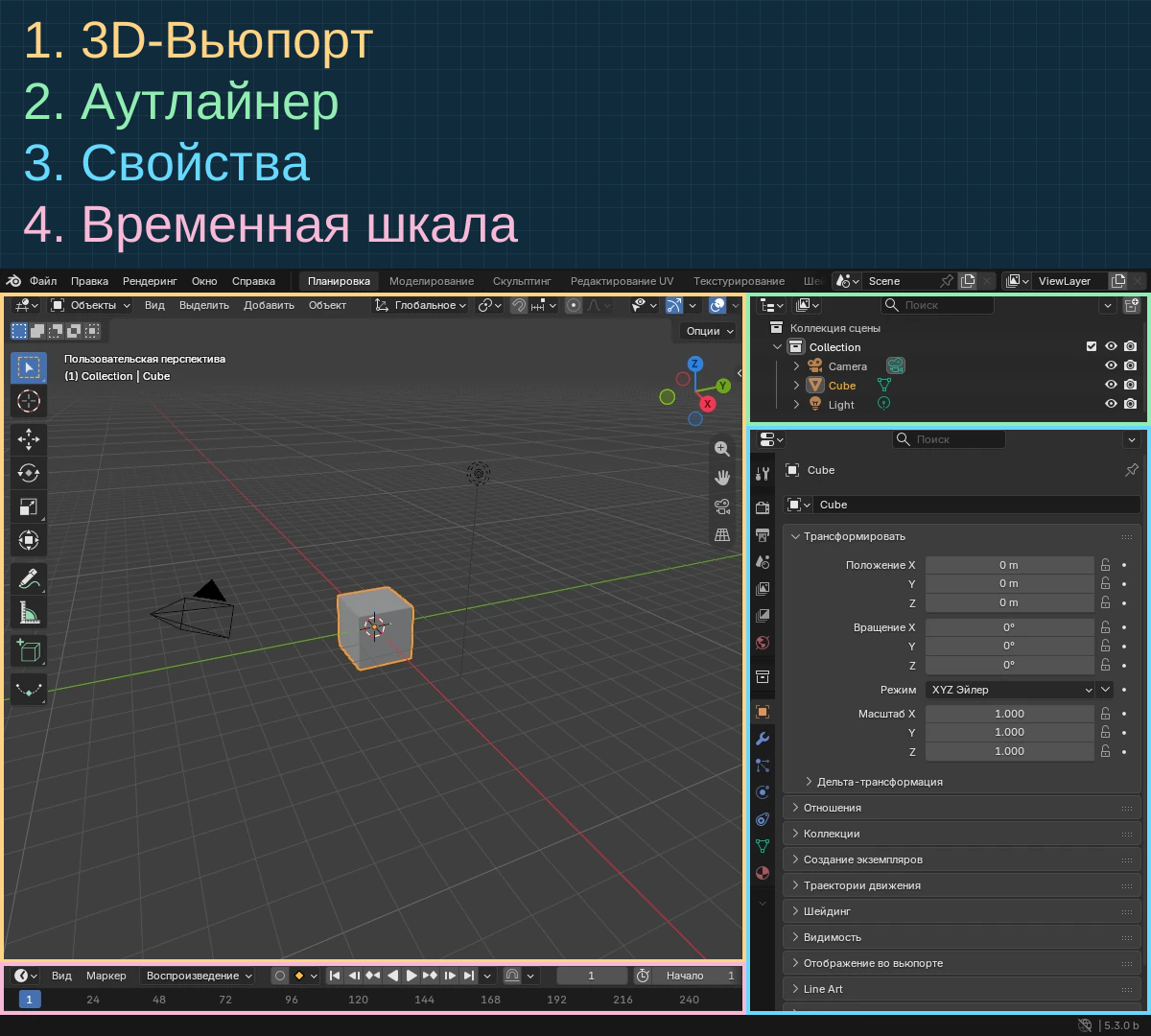 Жёлтый: 3D-Вьюпорт, зелёный: Аутлайнер, голубой: Свойства, розовый: Временная шкала. Настоящий кадр Blender с русским интерфейсом.
Слева сверху 3D-Вьюпорт, справа сверху Аутлайнер, справа снизу Свойства, слева снизу Временная шкала. Найдите эти места на своём экране. Теперь переключитесь на Моделирование: таймлайн пропал, вьюпорт стал крупнее, а объект сам перешёл в режим редактирования. Вернитесь на Планировку. Видали? Одна вкладка поменяла расстановку редакторов и режим, а куб остался тем же кубом.
Управлять вкладками
Один щелчок по вкладке включает пространство. Двойной щелчок открывает имя для правки. Кнопка + добавляет пространство из готового шаблона, например для моделирования, скульптинга или композитинга.
Контекстное меню открывается правой кнопкой мыши по вкладке. Названия команд здесь приведены по каталогу нашей сборки:
| Команда | Результат |
|---|---|
| "Дублировать" | Создаёт копию пространства вместе с расположением областей и редакторами. |
| "Удалить" | Удаляет выбранное пространство. Последнее оставшееся пространство удалить нельзя. |
| "Упорядочить вперёд" | Перемещает вкладку в начало списка. |
| "Упорядочить назад" | Перемещает вкладку в конец списка. |
| "Предыдущее рабочее пространство" | Активирует вкладку непосредственно слева. Сочетание: Ctrl+PageUp. |
| "Следующее рабочее пространство" | Активирует вкладку непосредственно справа. Сочетание: Ctrl+PageDown. |
| "Удалить другие рабочие пространства" | Оставляет пространство, по вкладке которого открыли меню, и удаляет остальные. |
Свою раскладку удобнее начинать с копии: Дублировать, двойной щелчок, имя по задаче, например "Чайник: материал". Перестраивайте копию как угодно, исходное пространство остаётся нетронутым, и к нему всегда можно вернуться для сравнения.
Для каких задач приготовлены заводские пространства
| Вкладка | На что рассчитано пространство |
|---|---|
| Планировка | Общий обзор сцены в основных редакторах. |
| Моделирование | Изменение геометрии инструментами моделирования. |
| Скульптинг | Изменение сетки инструментами скульптинга. |
| Редактирование UV | Размещение координат текстуры на трёхмерной поверхности. |
| Текстурирование | Рисование по текстурам в 3D-Вьюпорте. |
| Шейдинг | Настройка свойств материалов для рендеринга. |
| Анимация | Изменение свойств объектов во времени. |
| Рендеринг | Просмотр и анализ результатов рендеринга. |
| Композитинг | Совмещение и последующая обработка изображений и данных рендера. |
| Ноды геометрии | Процедурное моделирование через ноды геометрии. |
| Скриптинг | Вызов Python API Blender и написание скриптов. |
Через добавление пространства доступны и другие заготовки. В группе 2D-анимации есть обычное пространство для Grease Pencil и вариант с увеличенным холстом. Для VFX предусмотрены маскирование, отслеживание движения камеры и стабилизация видеоматериала. Для монтажа есть пространства редактирования видео, рендеринга видеопоследовательностей и композитинга с нодами. Подробности последней группы находятся в рабочих пространствах видеомонтажа.
Что сохраняется в файле
Рабочие пространства сохраняются внутри .blend-файла. При открытии файла настройка "Загружать интерфейс" в файловом браузере определяет, будет ли загружено расположение из этого файла вместо текущего.
Открыли чужой проект, и вкладки сверху стали чужими? Проверьте эту настройку: с ней файл приносит свою раскладку, без неё остаётся ваша. Самодельный набор пространств можно также включить в стартовый файл; это связано с начальными настройками и заводскими параметрами.
Параметры выбранного пространства
Панель "Рабочее пространство" содержит несколько настроек поведения. В установленной Blender 5.3 Beta она находится в боковой панели 3D-Вьюпорта на вкладке "Инструмент". Боковая панель открывается клавишей N, когда указатель находится в 3D-Вьюпорте. Исходное руководство указывает редактор Свойств, а в этой сборке панель живёт в боковой панели вьюпорта; в другой сборке сверьте расположение отдельно.
- "Прикрепить сцену" запоминает выбранную сейчас сцену. При следующей активации этого пространства Blender переключится на неё.
- "Режим" задаёт режим, который включится при переходе в пространство.
- "Сцена секвенсора" выбирает сцену, содержащую монтаж для редактора видеопоследовательностей. Подробнее о сцене секвенсора.
- "Синхронизировать со временем сцены" синхронизирует время активной сцены и сцены, на которую ссылается текущая полоса сцены в секвенсоре.
- "Фильтровать аддоны" определяет, какие аддоны включены для этого пространства. При выключенном фильтре используются общие аддоны, при включённом их можно отдельно выбирать в списке ниже.
Выберите задачу, которую собираетесь решать: поправить форму, материал или анимацию. До переключения назовите редактор, который для неё понадобится. Потом откройте соответствующее пространство и проверьте свою догадку по тому, что появилось на экране.