

Начальная заставка
Вчера вы бросили модель на середине, сегодня запускаете Blender и хотите сразу к ней вернуться. Без заставки пришлось бы открывать файловый браузер и вспоминать, в какой папке лежит файл и как он назывался. Начальная заставка появляется посреди окна при каждом запуске и держит под рукой самое частое: новый файл по шаблону, последние открытые файлы и восстановление сеанса, если Blender закрылся неожиданно.
Похоже на стойку у входа в мастерскую: с неё берут чистую заготовку, снимают с полки вчерашнее изделие или читают памятку. Сама стойка ещё не верстак, сцена и редакторы ждут за ней. Граница сравнения: эту стойку можно убрать с экрана одним нажатием и вернуть через меню, и программа всё это время остаётся запущенной.
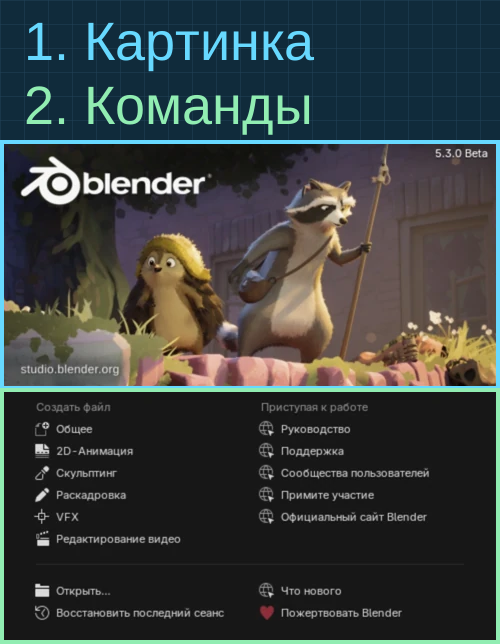 Заставка Blender 5.3 Beta. Голубая рамка обозначает иллюстрацию, зелёная блок команд. История пользовательских файлов скрыта.
Закрыть и снова открыть
Нажмите Esc или щёлкните за пределами заставки, но внутри окна Blender. Заставка исчезнет, и откроется окно со сценой по умолчанию. Файл при этом остаётся тем же: закрытие заставки ничего не сохраняет и ничего не загружает.
Чтобы вернуть её, нажмите значок Blender слева на верхней панели и выберите Начальная заставка. Попробуйте прямо сейчас: закрыли, вызвали снова, и заставка опять поверх той же сцены. Всё, что вы успели поменять в сцене, на месте.
При первом запуске или после обновления на новую версию нижняя часть заставки показывает быструю начальную настройку вместо привычных команд. Это предусмотренный шаг: Blender сначала спрашивает язык, раскладку и поведение мыши, а список файлов появится со следующего запуска.
Запускать Blender без заставки
Хочется сразу видеть сцену при каждом запуске? Откройте Правка ‣ Настройки ‣ Интерфейс и снимите флажок Начальная заставка. Если настройки сохраняются вручную, нажмите Сохранить настройки. Со следующего запуска Blender откроется сразу со сценой.
Флажок управляет только появлением при запуске. Значок Blender на верхней панели по-прежнему вызывает заставку вручную. Чтобы вернуть показ при запуске, включите тот же флажок и сохраните настройки.
Верхняя картинка и версия
Верхнюю часть занимает иллюстрация, справа вверху написана версия Blender. Сверяйте её, когда окно или команды выглядят иначе, чем в руководстве: здесь описан Blender 5.3. В тестовой сборке рядом с номером стоит Beta.
Иллюстрация показывает сцену, выбранную для этой версии Blender, и живёт отдельно от вашего файла. Закрыли заставку, и в сцене остался ваш куб: картинка лежала поверх окна, а сцена ждала под ней.
Выбрать, с чего начать
Нижняя половина заставки отведена под команды.
Создать файл начинает новый проект по шаблону. Шаблон задаёт исходную раскладку и сцену: Общее открывает привычный куб с камерой и светом, 2D-Анимация сразу готовит холст для рисования. Это заготовки для старта, сохранённые файлы лежат в соседнем списке.
Недавние файлы - последние открытые .blend-файлы, до вчерашней модели здесь один щелчок. Состав списка зависит от вашей истории открытий. На кадрах руководства история пользовательских файлов скрыта, и вместо неё могут быть видны справочные ссылки.
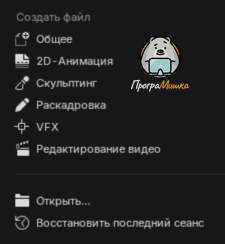 Фрагмент без изменения подписей интерфейса: на небольшом экране команды видны отдельно.
Открыть ведёт в файловый браузер за существующим .blend-файлом. Пригодится, если нужного проекта в недавних уже нет.
Восстановить последний сеанс просит Blender попробовать вернуть прошлый сеанс по временным файлам. Слово "попробовать" здесь честное: результат зависит от того, что успело сохраниться во временных данных. Подробности и другие способы спасти файл собраны на странице восстановления.
Что нового открывает примечания к выпуску. Пожертвовать Blender ведёт на сайт Development Fund, через который поддерживают разработку Blender.
Проверьте себя
Закройте заставку, найдите в сцене куб и снова вызовите Начальную заставку через значок Blender. Затем назовите, какую команду выберете, чтобы начать новый рисунок, а какую, чтобы вернуться к вчерашней модели, которой нет в недавних.