

Вкладки и панели
У одного куба в Свойствах сотни параметров: положение, модификаторы, материал, физика, настройки рендера. Если вывалить их одним списком, нужное поле пришлось бы искать прокруткой в несколько экранов. Blender раскладывает их по вкладкам и панелям. Вкладка выбирает раздел, панель собирает связанные параметры внутри него, а лишнее сворачивается в один заголовок. Нужен масштаб объекта? Вкладка Объект, панель Трансформировать, и поле перед глазами.
Похоже на папку с разделителями. Открыли нужный раздел, внутри подписанные листы, а остальное содержимое папки лежит закрытым. Вкладка здесь - разделитель, панель - лист с группой сведений. Граница сравнения: с панелями можно больше, чем с листами. Их сворачивают, переставляют, а в боковой панели ещё и закрепляют, чтобы лист оставался на виду при смене раздела.
Вкладки
В одном наборе вкладок за раз видно содержимое только выбранной вкладки. Полоса переключателей может быть горизонтальной, как у рабочих пространств сверху окна, или вертикальной, как значки редактора "Свойства".
 Горизонтальные вкладки: выбрана Планировка. Полный ряд показан на странице верхней панели.
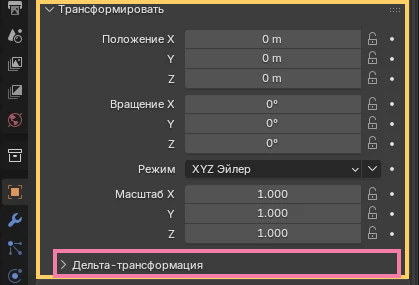 Фрагмент русского интерфейса без перерисовки. Слева вертикальная полоса вкладок, справа открыта панель Трансформировать. Жёлтая рамка отмечает панель, розовая её свёрнутую вложенную панель Дельта-трансформация. Ширина редактора в исходном кадре увеличена, чтобы подписи помещались.
Для переключения вертикальных вкладок есть несколько способов:
Ctrlи колёсико мыши переключают вкладки, когда указатель находится внутри их содержимого.Ctrl+TabиShift+Ctrl+Tabперебирают вкладки в противоположных направлениях.- Можно зажать левую кнопку и провести указателем по значкам в полосе вкладок.
Numpad .прокручивает полосу к активной вкладке, если её значок оказался за пределами видимой части.
Для вкладок рабочих пространств действуют свои сочетания, они разобраны на странице Рабочие пространства. Перед проверкой поставьте мышь над нужным редактором.
Панели
Панель объединяет небольшую группу элементов управления. У неё есть заголовок с названием; когда содержимое свёрнуто, заголовок остаётся видимым. Некоторые панели содержат вложенные панели. На кадре выше "Дельта-трансформация" находится внутри "Трансформировать".
Стрелочка вниз возле заголовка означает, что панель раскрыта. Стрелочка вправо означает, что содержимое свёрнуто. Ищете параметр и не находите? Посмотрите на стрелочки: свёрнутая панель прячет всё содержимое под одним заголовком.
Развернуть и свернуть
Самое простое действие: нажмите левой кнопкой по заголовку. Панель изменит состояние. Есть и способы быстрее управлять несколькими группами:
Aраскрывает или сворачивает панель под мышью.Ctrlи левая кнопка по заголовку свёрнутой панели раскрывают её и сворачивают остальные.- То же сочетание по раскрытой панели раскрывает или сворачивает все её вложенные панели.
- Перетаскивание с зажатой левой кнопкой по заголовкам позволяет раскрыть или свернуть несколько панелей за одно движение.
С Ctrl результат зависит от исходного состояния панели: по свёрнутой он оставляет на экране одну её, по раскрытой разворачивает вложенные. Перед щелчком посмотрите на стрелочку.
Попробуйте на показанном примере: сверните "Трансформировать", снова откройте её, затем отдельно раскройте "Дельта-трансформация". При сворачивании параметры прячутся, а значения остаются прежними.
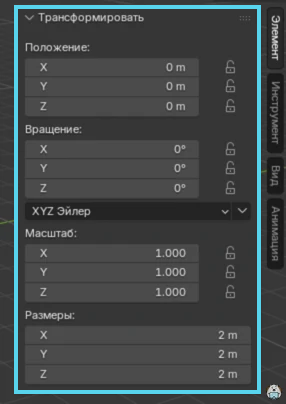 В боковой панели 3D-Вьюпорта раскрыта Трансформировать: положение равно нулю, масштаб единице. Это исходное состояние опыта.
 После щелчка содержимое скрыто, заголовок остался. Рамка отмечает стрелку вправо. Сворачивание не меняет координаты куба.
Изменить порядок
В правой части заголовка есть ручка из точек. Зажмите её левой кнопкой и перетащите панель в другое место внутри региона. Так частые группы поднимаются наверх, и до них меньше прокрутки.
Захватывайте именно ручку: щелчок по самому заголовку сворачивает и раскрывает панель. На кадре выше ручка видна справа от названия "Трансформировать".
Закрепить панель
Закреплённая панель остаётся видна при переходе на другие вкладки. Это удобно, когда нужны параметры из разных разделов одновременно.
Если у заголовка есть значок булавки, нажмите его. В других панелях, поддерживающих закрепление, можно открыть меню правой кнопкой по заголовку и выбрать "Закрепить" либо использовать Shift и левую кнопку.
Закрепление есть не везде: оно доступно в боковой панели, а в редакторе Свойства его нет. Поэтому на фрагменте Свойств выше булавки у Трансформировать нет. Для опыта откройте боковую панель 3D-Вьюпорта клавишей N. Зажмите Shift и нажмите на заголовок "Трансформировать": справа появится булавка. Затем перейдите на вкладку "Инструмент".
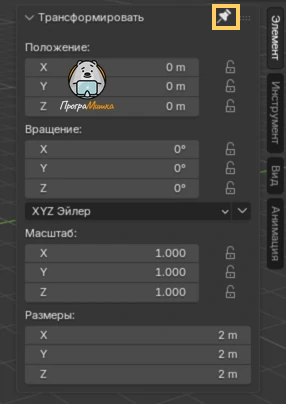 Булавка справа от названия показывает закрепление. Значения положения и масштаба остались исходными.
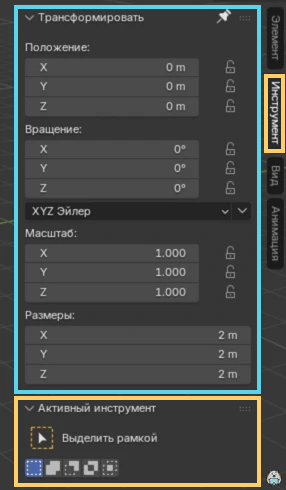 На вкладке Инструмент видны Активный инструмент и прежняя Трансформировать. Голубая рамка показывает сохранённую панель, жёлтые вкладку и появившиеся настройки инструмента.
Видали? Вот зачем закрепление: перед глазами остаются координаты, хотя открыта уже другая вкладка. Чтобы снять закрепление, снова нажмите булавку или используйте Shift с левой кнопкой по заголовку.
Пресеты
В некоторых панелях есть меню "Пресеты". Пресет хранит набор значений, который можно повторно применить к соответствующим параметрам. Один щелчок, и десяток полей заполнен так, как в прошлом проекте.
Сначала задайте параметры вручную и посмотрите на результат. Удачный набор сохраните пресетом, и в следующий раз он ставится одним щелчком. Пресет просто записывает значения в поля, поэтому после применения проверьте, подходят ли они текущей сцене.
В меню выбирается готовый пресет, и его значения сразу попадают в поля. Для создания нового введите имя и нажмите +: Blender сохранит текущие значения, и новый набор появится в списке. Кнопка - удаляет выбранный пресет.
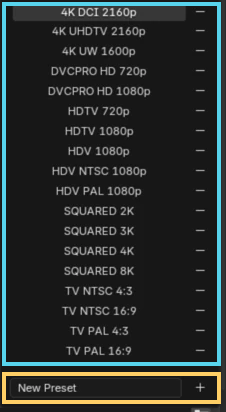 Голубая рамка выделяет готовые пресеты, у каждого справа кнопка удаления. Жёлтая отмечает поле имени нового пресета и кнопку +. Поле с подсказкой New Preset в сборке осталось по-английски.
Пресеты хранятся как Python-файлы в каталоге конфигурации Blender. При необходимости опытный пользователь может изменить такой файл напрямую или перенести его на другой компьютер.
Вернитесь к "Трансформировать" и запомните одно значение. Сверните панель и снова раскройте её. Значение осталось прежним? Теперь переключите вкладку: на экране уже другая группа настроек. Предскажите, что увидите, вернувшись на прежнюю вкладку, и проверьте.