

Как устроено окно Blender
Запустите Blender и закройте заставку, если она появилась. Перед вами уже собранное место для дела: сцена с кубом, несколько редакторов и полосы с командами. Урок говорит "сохраните файл", "посмотрите статистику", "выберите объект в сцене", и каждая из этих фраз ведёт в своё место окна. Пока места безымянные, вы ищете кнопку сохранения рядом с кубом, а подсказку по клавишам пропускаете, хотя она всё время висит внизу экрана.
Похоже на мастерскую. На стене висит щит с общими инструментами, на столе собирается изделие, на приборе у двери видны показания. Отвёртку вы берёте со щита и не ищете среди показаний прибора. В Blender щит - это верхняя панель, стол - области с редакторами, прибор - панель состояния. Граница сравнения в том, что мастерскую Blender можно перестроить: области меняют размер и содержимое, а три части окна остаются на своих местах.
Три основные части
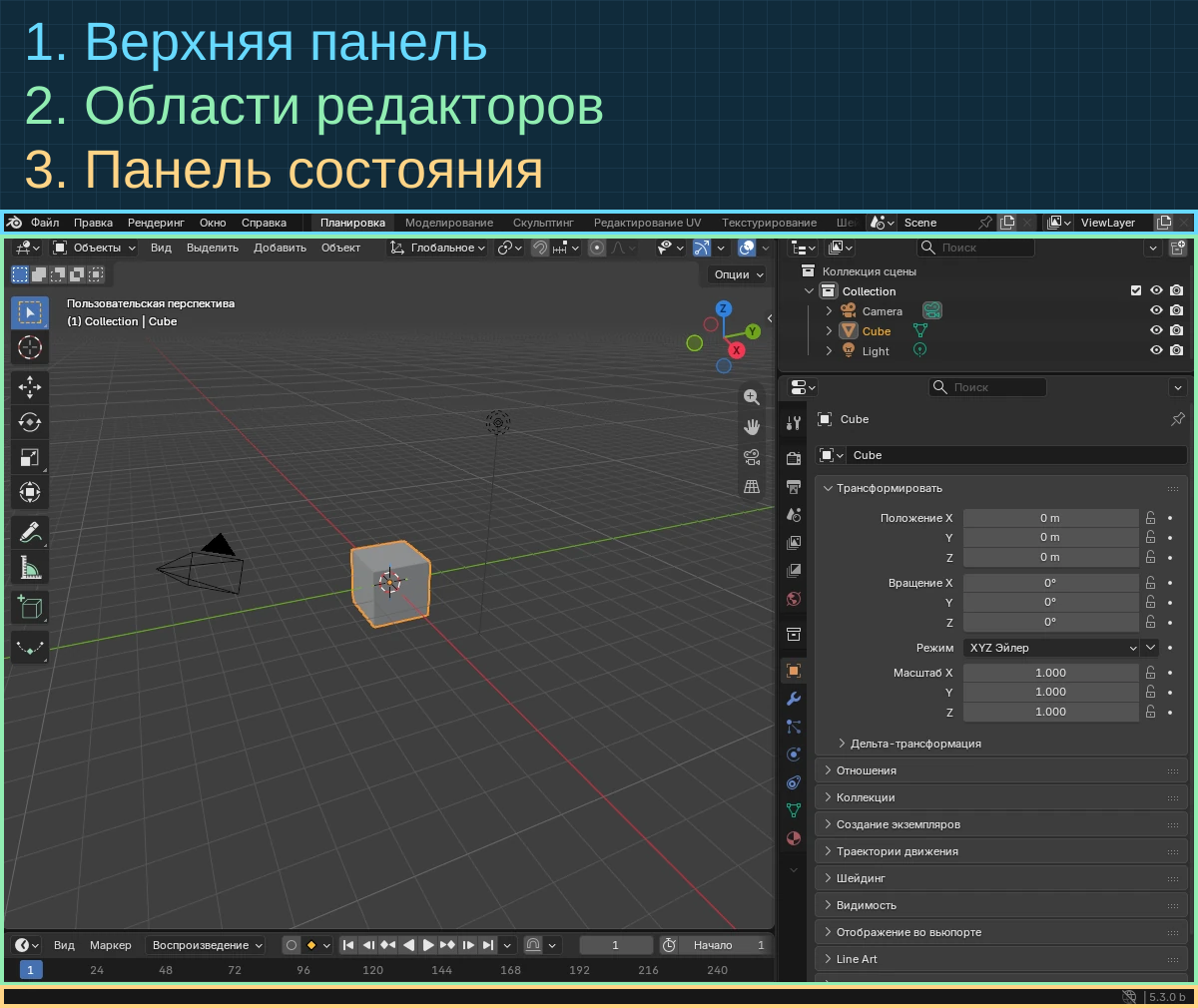 Верхняя панель выделена голубым, области зелёным, панель состояния жёлтым. Исходный снимок не перерисован.
Наверху верхняя панель. В её главном меню лежат действия уровня всего файла: сохранить, импортировать и экспортировать данные, открыть настройки, запустить рендер. Сохранение начинается с меню Файл в самой верхней строке.
Середину занимают области, и здесь происходит всё главное. В каждой открыт свой редактор: один показывает сцену, другой список объектов, третий свойства. Поэтому фраза "посмотрите в окно Blender" ещё слишком общая, к ней нужен адрес: какая область и какой редактор. Причём несколько редакторов видны одновременно, и сцену можно смотреть с двух сторон сразу.
Внизу панель состояния. Она подсказывает сочетания клавиш для того, что вы делаете прямо сейчас, и показывает сведения о сцене. Схватили объект и забыли, как отменить? Ответ уже написан внизу экрана.
Откройте исходный кадр без обводок, если хочется рассмотреть интерфейс целиком. На маленьком экране подписи удобнее читать в открытом изображении, а обводки нужны, чтобы с первого взгляда увидеть расположение частей.
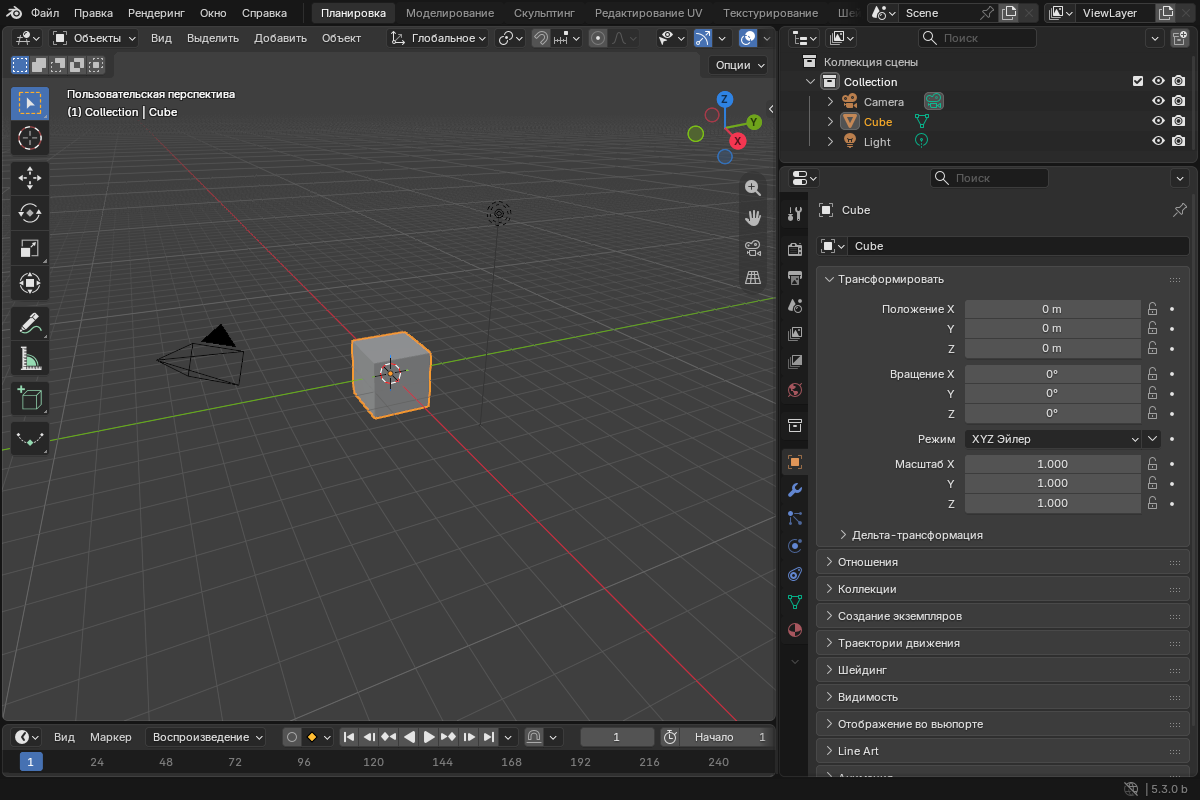
Проверьте себя: найдите меню Файл, затем область с кубом и панель состояния внизу. Теперь у каждой задачи есть своё место. Куб ищем в области редактора, сохранение в верхнем меню, подсказку по клавишам внизу.
Настройте место под себя
Blender активно опирается на сочетания клавиш: одно нажатие вместо пути через три меню. Их можно переназначить в редакторе раскладки. Пока осваиваетесь, связывайте сочетание с действием, которое уже находите в меню, и проверяйте, что оно делает то же самое.
Цвета интерфейса тоже настраиваются. Если ваш Blender выглядит иначе, чем кадры руководства, скорее всего, у вас изменена тема. Откройте настройки, вкладку Темы: там можно выбрать готовую тему, поправить её или завести новую. Другой цвет панели означает только другую тему, инструменты и редакторы остаются теми же.
Для удобства чтения есть отдельные настройки: масштаб интерфейса и собственные шрифты. Они лежат во вкладке Интерфейс настроек. Надписи мелкие? Увеличьте масштаб и снова найдите три части окна: всё стало крупнее, а расположение и назначение частей прежние.
Попробуйте объяснить человеку рядом, где сейчас куб, не показывая пальцем. Если получилось назвать часть окна и редактор, дальше инструкции про области и панели будут читаться как обычный адрес.