

Панель состояния
Вы схватили объект клавишей G, увели его в сторону и забыли, как вернуть всё назад. Или нажали F12, окно рендера закрыли, и непонятно, считается картинка ещё или уже готова. Ответы на оба вопроса всё это время висят в самой нижней полоске окна Blender. Слева она подсказывает, что сейчас делает каждая кнопка мыши, посередине показывает ход долгих задач и сообщения, справа выводит сведения о сцене и программе.
Похоже на приборную панель машины. Водитель смотрит на дорогу, а скорость, топливо и лампочка "проверьте двигатель" сами попадают в край зрения. Панель состояния показывает то, что относится к текущему моменту: схватили объект, и подсказки слева сменились на подтверждение и отмену. Граница сравнения: часть сообщений гаснет через несколько секунд, и если вы его пропустили, полный текст лежит в редакторе информации.
Три места, на которые стоит смотреть
Слева подсказки по кнопкам мыши и клавишам активного инструмента. В середине ход выполняющихся операций и отчёты. Справа выбранные вами сведения о сцене и программе.
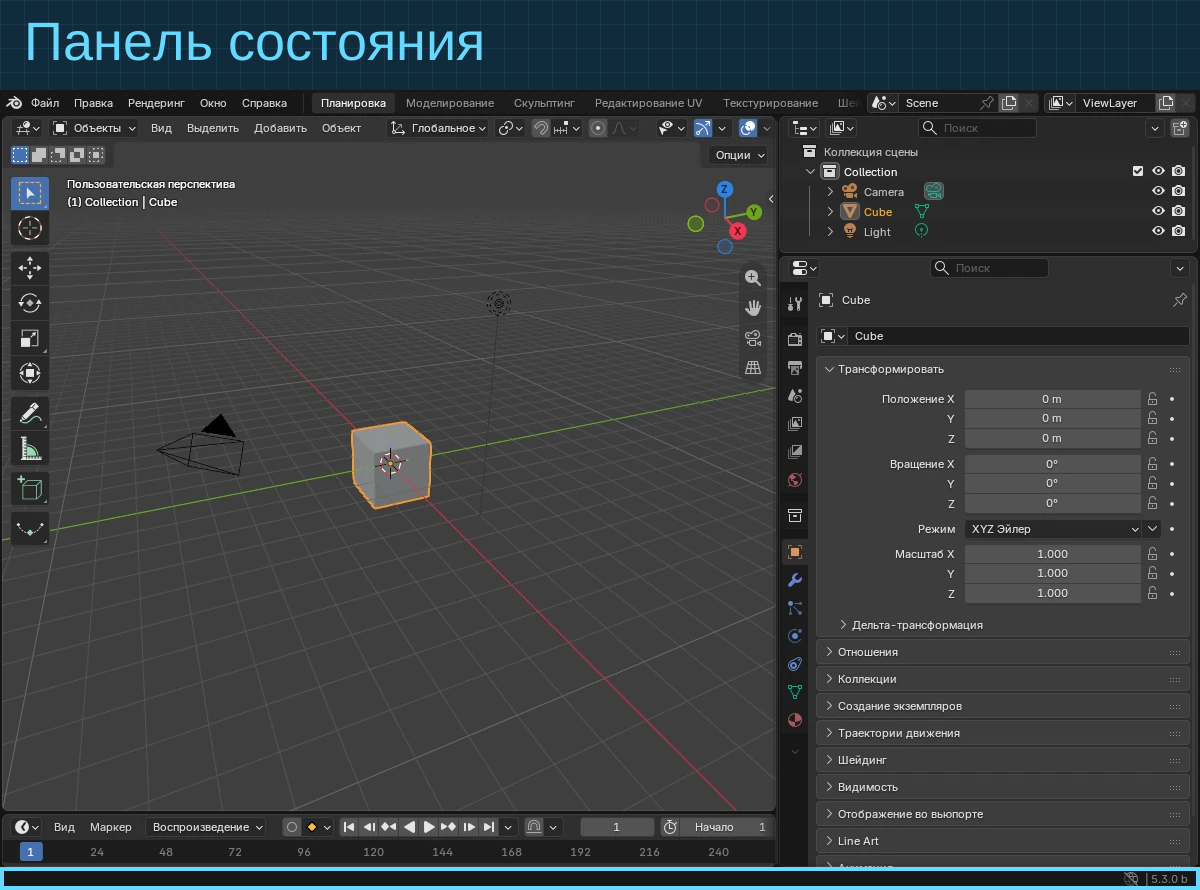 Положение панели в заводском окне. На этом кадре справа включён показ версии; остальные сведения выбираются отдельно.
Полоска пропала? Проверьте Окно ‣ Отображать панель состояния. Её же можно убрать, перетащив верхнюю границу панели вниз, поэтому исчезновение чаще всего означает случайное перетаскивание. Включите флажок, и панель вернётся на место.
Подсказки активного инструмента
Поглядывайте в левую часть, когда осваиваете новый инструмент. Здесь Blender пишет, что сделают левая, средняя и правая кнопки мыши прямо сейчас и какие клавиши доступны. Запоминать всё заранее необязательно: подсказка сама меняется под текущее действие.
В редакторах с панелью инструментов короткое нажатие Alt, а на macOS Option, показывает клавиши для перехода к каждому инструменту. Отключается это параметром Нажатие Alt - подсказка инструмента в настройках раскладки клавиш.
 Курсор над 3D-вьюпортом, активен инструмент выделения. Значки мыши показывают, какая кнопка выполняет действие.
Попробуйте: посмотрите на подсказку при активном выделении, затем нажмите G над кубом. Слева сразу появятся подтверждение, отмена и ограничения по осям. Правая кнопка мыши возвращает куб на место.
Ход задач и сообщения
Посередине появляется прогресс длительной задачи, например рендера или запекания. Наведите указатель на индикатор, и Blender покажет оценку оставшегося времени. Крестик рядом прерывает задачу.
Здесь же всплывают информационные сообщения и предупреждения. Нажали Ctrl+S, и в середине панели мелькнуло имя сохранённого файла. Через несколько секунд сообщение гаснет. Щёлкните по нему, пока оно видно, и полный текст откроется в редакторе информации.
 Рендеринг кадра в Cycles. Процент зависит от скорости компьютера; крестик справа прерывает задачу.
 Отчёт после сохранения файла через Ctrl-S. Через несколько секунд он исчезнет.
Индикатор и сообщение отвечают на разные вопросы. Пока индикатор движется, операция идёт. Чем она закончилась, успехом или предупреждением, говорит сообщение после неё, поэтому исчезнувшая полоска прогресса ещё ничего не сообщает о результате.
Какие сведения выводить справа
Щёлкните правой кнопкой мыши по панели состояния и отметьте нужные сведения. То же самое настраивается в настройках интерфейса.
Статистика сцены показывает данные активной сцены: имя активной коллекции, имя активного объекта, сведения о геометрии и счётчик объектов, выбранных и всего. Геометрия зависит от режима и типа объекта: вершины, грани, треугольники или кости. Счётчик геометрии вдруг показывает совсем другие числа? Скорее всего, вы перешли в режим редактирования, и статистика теперь считает только этот объект. Поэтому, сравнивая числа, сначала проверьте режим и выделение.
Длительность сцены показывает общую длительность воспроизведения, текущий кадр и общее число кадров. Формат времени задаёт настройка Тип таймкода, и один и тот же отрезок может выглядеть как секунды или как кадры.
Системная память показывает оценку того, сколько оперативной памяти занимает Blender. Когда на компьютере запущен один экземпляр Blender, это число удобно сравнивать с объёмом памяти машины и замечать, что сцена подбирается к пределу.
Обновления расширений сообщает, у скольких расширений есть обновления.
Версия Blender'а показывает номер запущенной программы. По нему сверяйте, совпадает ли ваша сборка с той, что описана в руководстве.
 Реальный фрагмент из того же кадра без дорисовки подписи.
Проверьте себя: включите Статистику сцены, выделите один объект и найдите его имя справа. Добавьте к выделению второй объект и предскажите, какое число изменится в счётчике объектов. Затем перейдите в режим редактирования и объясните, почему счётчик геометрии стал другим.