

Выбор блока данных
Три стула за столом покрашены одним материалом "Дуб". Вы делаете один стул тёмнее, а темнеют все три. Ошибки тут нет: все три стула ссылаются на один и тот же блок данных, и правка видна у каждого. Меню блока данных показывает это прямо в поле: рядом с именем материала стоит цифра 3, число пользователей. Щёлкните по ней, и выбранный стул получит свою копию материала, а два других останутся дубовыми. Тем же меню материал назначают, создают, переименовывают и спасают от удаления при сохранении.
Похоже на три карточки с адресом одной мастерской. Перекрасили мастерскую, и это видит каждый, кто пришёл по любой карточке. Ксерокопия карточки вторую мастерскую не построит. В Blender ссылка указывает на существующие данные, и независимая правка требует копии самих данных. Граница сравнения: Blender ещё и считает, сколько карточек выдано, а мастерскую без единой карточки при сохранении файла просто сносит.
Из чего состоит элемент
Блок данных, например материал, выбирается, чтобы связать его с объектом или другими данными.
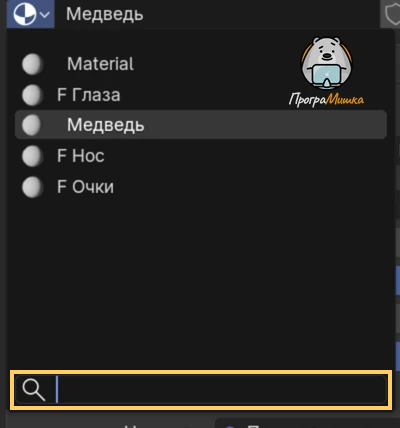 Щелчок по кнопке со значком материала открыл список: Material, Глаза, Медведь, Нос, Очки (F — фиктивный пользователь); внизу поле поиска в рамке, текущий материал Медведь подсвечен
| Элемент | Назначение |
|---|---|
| Значок типа слева и стрелка вниз | Открывают список подходящих данных. Перетаскивание значка позволяет назначить данные другому получателю: например, материал объекту в 3D-Вьюпорте или данные полю выбора. |
| Список | Показывает блоки текущего .blend либо позволяет выбрать элемент по ссылке. Возможны поиск, превью и значки состояния. |
| Имя | Показывает имя выбранного блока и позволяет его переименовать. |
| Число пользователей | Появляется при нескольких пользователях. Нажатие создаёт независимую копию для текущего пользователя. |
| Щит, фиктивный пользователь | Сохраняет блок, даже когда настоящих пользователей нет. В списке такой блок отмечен префиксом F. |
| Кнопка нового блока со значком файлов | Создаёт новый блок или копирует текущий и выбирает результат. |
| Папка | Открывает файловый браузер, например для загрузки изображения. |
| Распаковка | Выводит упакованный файл из .blend во внешний файл. |
X | Убирает связь с блоком. Shift и левая кнопка обнуляют пользователей, позволяя полностью удалить данные из файла. |
Значки в списке помогают отличать данные с одинаковыми именами: блок может быть связан с другим .blend, быть переопределением библиотеки или ассетом. Для коллекции также может показываться цветовая метка.
Имена, начинающиеся с ., по умолчанию скрыты. Чтобы найти их, начните запрос с точки либо включите показ скрытых файлов и блоков данных.
Когда нужна копия
Если материал используют три объекта, счётчик показывает 3. Изменение материала затрагивает все три. Выберите один объект и нажмите счётчик: он получит свою копию, а два других продолжат использовать исходный материал.
Вот теперь меняется сама связь: один объект ссылается на новые данные. Проверьте: измените цвет копии и посмотрите на все три объекта. Перекрасился только выбранный, а у копии в поле появилось имя вроде Дуб.001.
Данные без настоящих пользователей
Без настоящих пользователей блок обычно удаляется при сохранении .blend. Если материал подготовлен на будущее и пока никуда не назначен, включите фиктивного пользователя, чтобы сохранить его.
Обзор данных без настоящих пользователей доступен в Аутлайнере, в режиме неиспользуемых данных. Там видно, что сохраняется благодаря реальным связям, а что держится только на фиктивном пользователе.
Иногда назначенные блоки дополнительно показаны списком, например материалы объекта. У некоторых меню вместо небольших значков и имён есть крупные превью.
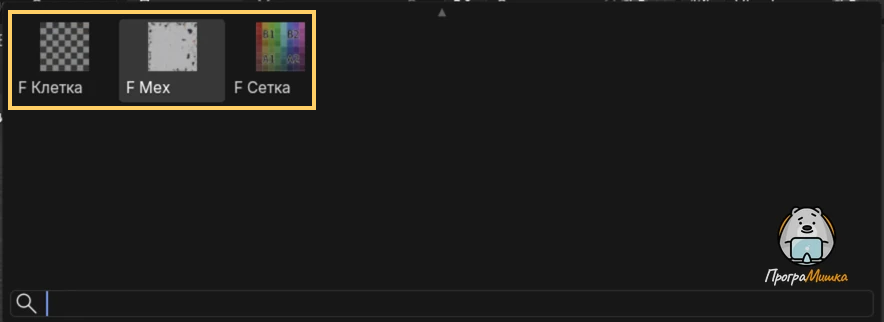 Режим рисования текстуры, панель Текстура кисти: щелчок по большому превью открыл сетку превью Клетка, Мех и Сетка (рамка) с полем поиска внизу
Поле выбора Data ID
Это похожий элемент с более узкой задачей: только выбрать ссылку на данные. Создание блока и управление пользователями остаются в меню блока данных.
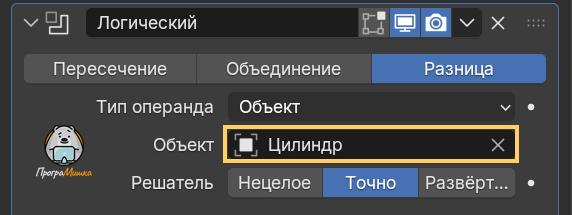 Поле выбора блока данных: слева значок типа (объект), в середине имя Цилиндр, справа крестик очистки; рамка вокруг поля
Значок слева показывает допустимый тип данных. В строке можно искать имя. Tab дополняет его до общего совпадающего участка; если вариантов несколько, продолжайте ввод. Недопустимое имя оставляет прежнее значение, поэтому после ввода посмотрите, что в поле стоит новое имя.
Данные можно выбрать прямо из списка. В нём также бывают значки связанной библиотеки, переопределения или ассета. Справа иногда есть пипетка, а X очищает ссылку.
Дополнительный выбор внутри цели
После выбора объекта могут появиться поля его внутренних данных. Цель - меш или решётка? Появится выбор группы вершин. Арматура? Появится выбор кости.
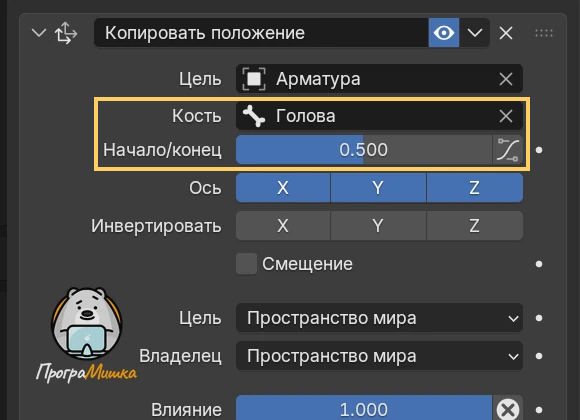 Цель — Арматура, поэтому под ней появились поле Кость (Голова) и ползунок Начало/конец 0.500; рамка вокруг этих дополнительных полей
После выбора кости иногда доступно положение вдоль неё: 0.0 соответствует голове, 1.0 хвосту, 0.5 середине. Между концами используется линейная интерполяция. Для гибкой кости отдельная кнопка ведёт точку по изгибу B-сплайна, а не по прямой между концами.
Дополнительного поля нет? Проверьте тип выбранной цели: именно от него зависит, что Blender предложит выбрать внутри.