

Элемент редактирования кривой
Кисть скульптинга давит одинаково сильно от центра до края, и на модели остаются ступеньки. Или картинка после рендера кажется плоской, и хочется сделать тени чуть глубже, а света оставить как есть. Обе задачи решает маленькое поле с кривой: поднимите или опустите её участок, и кисть мягко сойдёт на нет к краю, а тени потемнеют, не задев светлые места. Кривая в Blender описывает либо форму, либо правило, по которому вход превращается в выход, и от этого зависят её настройки.
Похоже на две вещи из мастерской: шаблон фигурной рейки и таблицу пересчёта на стене. Шаблон может петлять как угодно, а таблица для каждого входа даёт ровно один ответ. В Blender профильная кривая описывает двумерную форму, как шаблон. Кривая соответствия связывает вход X с выходом Y, как таблица, и поэтому нависаний не допускает: каждому X соответствует ровно один Y.
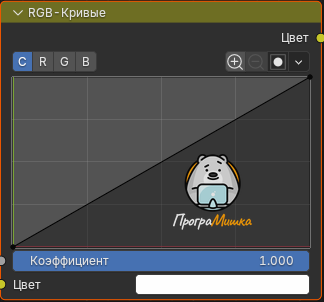 Фрагмент узла RGB-Кривые с исходной прямой. Сам виджет задаёт соответствие X и Y; коэффициент смешивания узла и вход цвета находятся под ним.
Контрольные точки
Нажмите левой кнопкой на участок кривой, где ещё нет контрольной точки, чтобы добавить её. Потяните точку левой кнопкой, чтобы переместить. Для удаления выберите её и нажмите X либо кнопку удаления справа внизу.
Первая и последняя точки остаются всегда, они держат границы кривой, а дополнительные точки задают форму между ними.
Видимая область и пределы
Кнопки увеличения и уменьшения масштаба позволяют рассмотреть детали либо всю кривую. При увеличении потяните пустое место левой кнопкой, чтобы переместить вид. Уменьшить масштаб дальше области ограничения нельзя.
У профильных кривых есть отражение относительно диагонали. У кривых соответствия доступны настройки ограничения: включить удержание точек в диапазоне и задать минимальные и максимальные X/Y.
Меню дополнительных команд содержит сброс вида до полного обзора и сброс самой кривой к исходному состоянию с удалением добавленных точек. Названия похожи, а результат разный: первое меняет только масштаб просмотра, второе стирает форму.
За крайними точками
У кривой соответствия можно выбрать продолжение до первой и после последней точки. Горизонтальное продолжение сохраняет постоянный уровень. Экстраполяция продолжает направление кривой.
Для проверки представьте вход за последней точкой. При горизонтальном продолжении выход замирает на последнем уровне, при экстраполяции продолжает идти в ту же сторону. Так заранее понятно, почему крайние значения ведут себя по-разному.
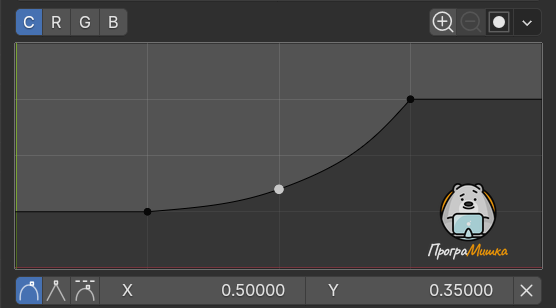 Узел RGB-Кривые, продолжение Горизонтальное: левее первой и правее последней точки линия идёт ровно на их уровне
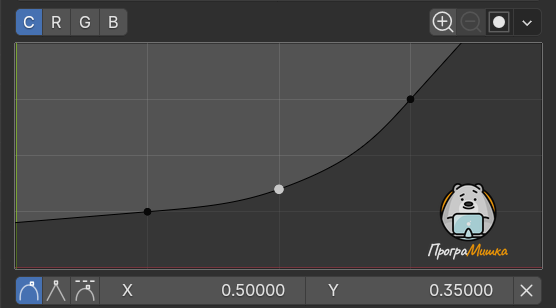 Те же три точки, продолжение Экстраполированное: за крайними точками линия продолжает свой наклон и уходит за край поля
Тип ручек
Тип ручки выбранной точки определяет форму соседних сегментов.
| Тип | Результат и доступность |
|---|---|
| Автоматический | Плавная кривая без ручной настройки ручек. |
| Векторный | Прямые сегменты с острым углом. |
| Свободный | У профильных кривых независимые ручки Безье; возможен острый угол. |
| Выровненный свободный | У профильных кривых ручки двигаются свободно и всегда смотрят в противоположные стороны, поэтому в точке кривая остаётся плавной. |
| Автоматический с ограничением | У кривых соответствия похож на автоматический и при этом не даёт кривой выскакивать выше и ниже соседних точек. |
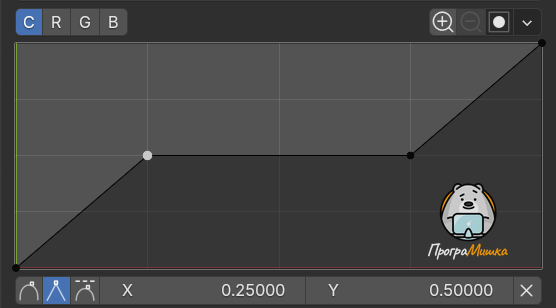 У средних точек тип ручки Векторный (вторая кнопка внизу слева нажата): между точками прямые отрезки, в точках острые углы
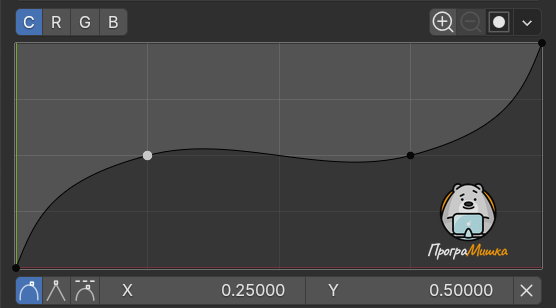 Тип Автоматический: кривая плавная, но между двумя точками на уровне 0.5 провисает и выходит за их уровень
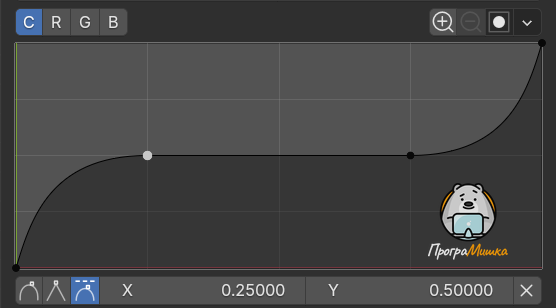 Тип Автоматический с ограничением (третья кнопка): кривая плавная и между точками на уровне 0.5 идёт ровно, без выброса
Числовые поля X и Y задают координаты выбранной точки. Перед вводом посмотрите, какая точка выделена: изменяется именно она.
Копирование и пресеты
Наведите мышь на элемент кривой и нажмите Ctrl+C, затем наведите на другой элемент и нажмите Ctrl+V. Копируется вся кривая.
У элементов кривой кисти дополнительно есть пресеты: Smooth, Round, Root, Sharp, Linear, Constant. Это сглаженная, округлая, корневая, острая, линейная и постоянная формы. Их точный вид зависит от того, имеет исходная кривая свойства положительный или отрицательный наклон. Поэтому один и тот же пресет в разных полях может смотреть в разные стороны.
Пресеты при положительном наклоне:
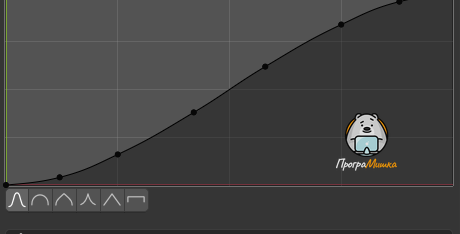 Кривая давления Жёсткости кисти (положительный наклон) после щелчка по кнопке пресета Smooth под кривой; нажатая кнопка подсвечена
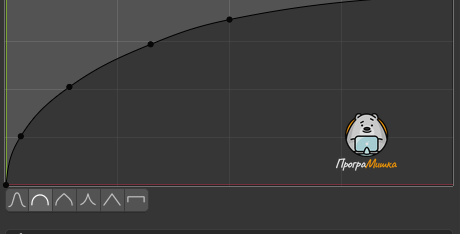 Кривая давления Жёсткости кисти (положительный наклон) после щелчка по кнопке пресета Round под кривой; нажатая кнопка подсвечена
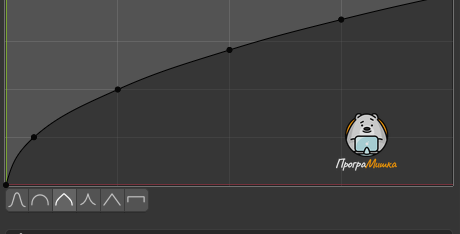 Кривая давления Жёсткости кисти (положительный наклон) после щелчка по кнопке пресета Root под кривой; нажатая кнопка подсвечена
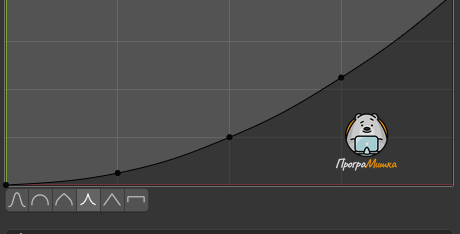 Кривая давления Жёсткости кисти (положительный наклон) после щелчка по кнопке пресета Sharp под кривой; нажатая кнопка подсвечена
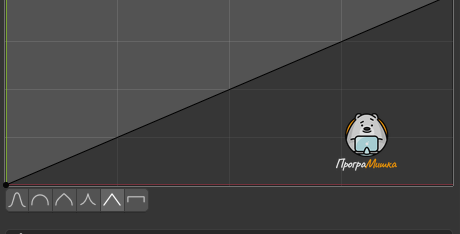 Кривая давления Жёсткости кисти (положительный наклон) после щелчка по кнопке пресета Linear под кривой; нажатая кнопка подсвечена
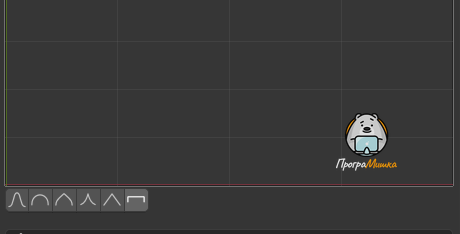 После щелчка по кнопке Constant кривая ровная на максимуме; от наклона исходной кривой этот пресет не зависит
Пресеты при отрицательном наклоне:
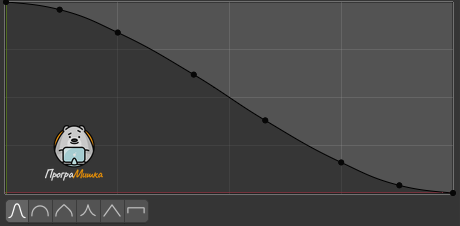 Особая кривая спада кисти (отрицательный наклон) после щелчка по кнопке пресета Smooth под кривой; нажатая кнопка подсвечена
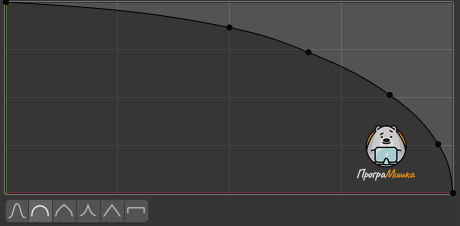 Особая кривая спада кисти (отрицательный наклон) после щелчка по кнопке пресета Round под кривой; нажатая кнопка подсвечена
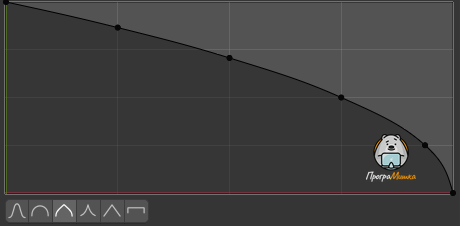 Особая кривая спада кисти (отрицательный наклон) после щелчка по кнопке пресета Root под кривой; нажатая кнопка подсвечена
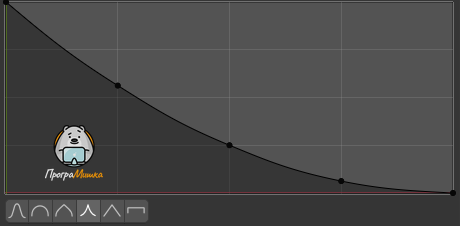 Особая кривая спада кисти (отрицательный наклон) после щелчка по кнопке пресета Sharp под кривой; нажатая кнопка подсвечена
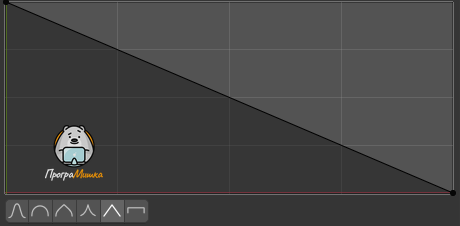 Особая кривая спада кисти (отрицательный наклон) после щелчка по кнопке пресета Linear под кривой; нажатая кнопка подсвечена
После щелчка по кнопке Constant кривая ровная на максимуме; от наклона исходной кривой этот пресет не зависит
Добавьте одну точку в середине исходной прямой и поднимите её. Затем потяните пустое место при увеличенном виде: картинка сдвинулась, а форма та же. Верните кривую сбросом и убедитесь, что добавленная точка исчезла.
Где пригодится
Кисть мягко сходит на нет у края. Ступеньки от мазков скульптинга появляются, когда кисть давит в полную силу почти до самого края. Опустите правую часть кривой спада, и сила плавно падает к краю, мазки сливаются без швов.
Тут будет анимацияНужна анимация: правая часть кривой спада опускается, мазок на медведе становится мягкимСценарий: скульптинг медведя ПрограМишки, кисть Рисование, панель Спад с кривой. Кадры: мазок с жёстким краем, правая точка кривой опускается вниз, новый мазок рядом с плавным краем. 2 к/с, около 4 с, исходное состояние 1 с, результат 1.5 с
Тени глубже, а свет прежний. Узел RGB-Кривые в композиторе берёт яркость пикселя на вход X. Опустите точку в нижней трети, и тёмные участки станут темнее, а светлые останутся на месте, потому что правая часть кривой не сдвинулась.
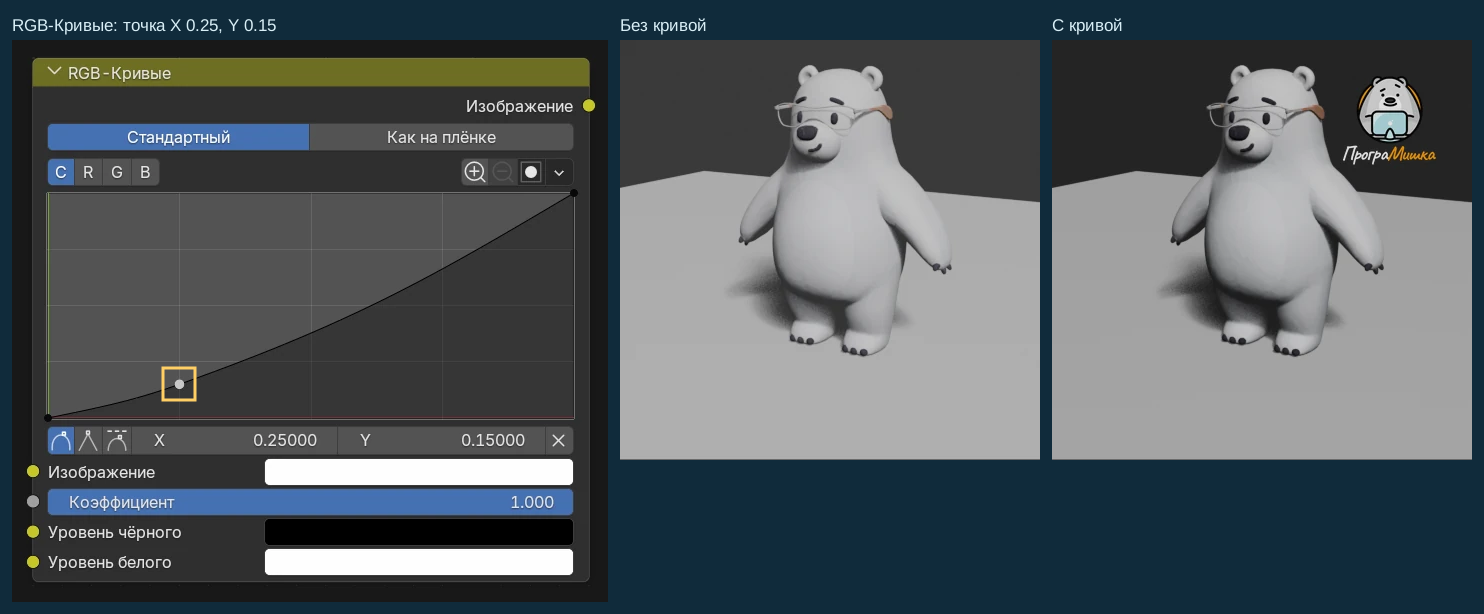 Композитор: точка X 0.25 опущена до Y 0.15 (рамка). Справа тот же рендер EEVEE без кривой и через неё: тени и тёмный фон глубже, светлый мех почти не изменился