

Пипетка
Шерсть медведя на текстуре уже нужного оттенка, а свет в сцене хочется подогнать под неё. Переписывать числа из одного цветового поля в другое долго, а подобрать оттенок на глаз почти невозможно. Пипетка снимает цвет прямо с экрана: щёлкнули по шерсти на картинке, и свет стал того же цвета. И это только начало: той же пипеткой в Blender указывают объект для модификатора, кость для ограничителя и даже расстояние фокуса камеры, щёлкнув по предмету в сцене.
Похоже на лабораторную пипетку: она набирает каплю в одном месте и переносит в другое. Здесь переносится значение: пипетка считывает образец и передаёт его свойству. Граница сравнения: лабораторная пипетка смешает что угодно, а поле Blender принимает только свой тип данных. В поле объекта цвет пикселя ссылкой на объект не станет.
В выборе цвета кнопка пипетки находится рядом с полем Hex. Откройте цветовое поле, найдите значок и нажмите его. Затем укажите образец внутри окна Blender.
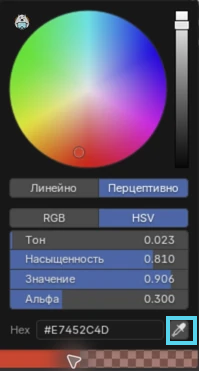 Рамка выделяет настоящую кнопку пипетки. Числа и элементы всплывающего блока взяты из Blender.
Что можно выбрать
| Данные | Как применяется пипетка |
|---|---|
| Цвет | Считать цвет пикселя из любого места внутри окна Blender. |
| Цветовой градиент | Провести по окну линию выборки, которая преобразуется в цветовой градиент. |
| Объект или данные объекта | Указать объект в 3D-Вьюпорте или Аутлайнере вместо выбора из списка. Например, в поле родителя, ограничителя или модификатора. |
| Кость | Выбрать кость в 3D-Вьюпорте или Аутлайнере, если свойство допускает подцель арматуры. |
| Глубина для камеры | Задать расстояние через подходящее числовое поле, например для глубины резкости, чтобы выбранная глубина оказалась в фокусе. |
Пипетка цвета берёт образцы только внутри окна Blender. Цвет из браузера или другой программы сначала откройте картинкой в Blender.
Выбрать объект
У куба найдите поле "Родитель" в панели "Отношения" редактора "Свойства". Пока поле пустое, справа видна пипетка.
 Обводка выделяет кнопку выбора объекта. Активный объект в этом опыте Cube.
Нажмите пипетку и укажите сферу в 3D-виде. На фрагменте сцены сфера находится перед кубом; кольцо показывает место выбора.
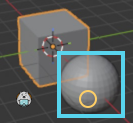 Настоящий фрагмент 3D-вида. Обводка и кольцо нажатия добавлены как пояснение.
 Результат настоящего выбора пипеткой в том же сеансе Blender. Поле хранит ссылку на объект Сфера.
Проверьте имя в поле после выбора: случайное попадание в соседний объект видно сразу, и его легко поправить, пока сцена не изменилась дальше.
Цвет и преобразование отображения
На результат влияет преобразование отображения. Для согласованного считывания цвета исходное руководство требует вариант Standard; в каталоге установленной сборки его подпись переведена как "Стандартный". При другом варианте пипетка может вернуть неточный цвет.
Если два похожих образца дают неожиданные значения, сначала проверьте преобразование отображения. Картинка на экране и сохранённое значение цвета связаны через управление цветом, поэтому совпадение на глаз ещё ничего не гарантирует.
Ограничения выбора кости
Указать можно только кость той арматуры, которая уже выбрана как цель. Кости других объектов пипетка пропускает.
В 3D-Вьюпорте арматура дополнительно должна находиться в режиме позы или редактирования. В установленной локализации эти режимы называются "Режим позы" и "Редактирование". Щелчок по кости ничего не дал? Проверьте целевую арматуру и её режим.
Клавиши и смешивание цвета
Наведите мышь на кнопку и нажмите E, чтобы включить пипетку. Для усреднения цвета зажмите левую кнопку и проведите по нескольким участкам: цвета под указателем смешиваются. Это полезно для изображения с шумом, где соседние пиксели отличаются.
Пробел сбрасывает накопленное смешивание и начинает его заново. Случайно захватили лишний участок? Нажмите Пробел и проведите заново, прежние образцы в смесь уже не попадут.
Сравним два способа на одном образце. В редакторе изображений слева зелёный участок, справа синий. Для этого опыта установлено преобразование "Стандартный".
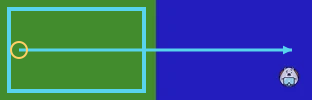 Фрагмент настоящего изображения в Blender. Кольцо указывает зелёный образец, нарисованная стрелка поясняет путь через оба цвета.
До выборки цветовое поле было красным. После щелчка по зелёному участку оно стало зелёным:
 Настоящее исходное поле материала.
 Результат реального щелчка пипеткой по зелёному образцу.
Теперь снова включим пипетку и протянем с зажатой левой кнопкой через зелёный и синий участки. Получился другой цвет:
 Результат реального протягивания через оба участка. Точный оттенок зависит от всех точек, по которым прошла мышь, вместе с серединой пути.
Для собственного опыта возьмите цветовое поле и изображение с неоднородным участком внутри Blender. Сначала выберите один образец, затем сравните его с результатом протягивания по этому участку. Перед сравнением проверьте преобразование отображения: меняется только способ выборки, остальные условия те же.
Где пригодится
Фокус камеры встаёт точно на глаз персонажа. Глубину резкости обычно подбирают, двигая расстояние фокуса и глядя в рендер. Пипетка у поля расстояния фокуса камеры позволяет щёлкнуть прямо по глазу медведя во вьюпорте, и резкость встанет ровно на него.
Тут будет анимацияНужна анимация: пипетка у поля Расстояние фокуса, щелчок по глазу медведя, фон размываетсяСценарий: медведь ПрограМишки перед камерой, на заднем плане куб, в свойствах камеры включена Глубина резкости, вьюпорт в режиме Рендер. Кадры: нажата пипетка у поля Расстояние, щелчок по глазу медведя, число в поле изменилось, медведь резкий, куб размыт. 2 к/с, около 4 с, исходное состояние 1 с, результат 1.5 с
Цель модификатора выбирается в сцене, а не в списке. В сцене сотня объектов с именами вроде Cube.047, и найти нужный в выпадающем списке трудно. Пипеткой щёлкните по самому объекту во вьюпорте, и его имя окажется в поле модификатора.
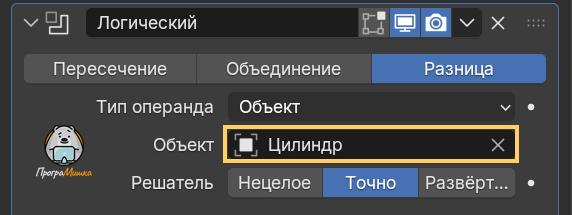 Цель модификатора выбрана в сцене: в поле Объект имя Цилиндр (рамка). Пипетка такого поля вызывается клавишей E при наведении на поле, отдельной кнопки в 5.3 рядом не видно