

Поля ввода
Полку нужно поставить ровно на 1 м 35 см от пола, а мышью число в поле прыгает: 1.3417, 1.3562, снова мимо. Можно тянуть и дальше, а можно щёлкнуть по полю и вписать 1m 35cm. Blender сам переведёт запись в метры, посчитает выражение вроде 2.4/3 и даже повесит драйвер, если формула начинается с #. Поля ввода в Blender умеют больше, чем кажется по их виду, и каждый способ ввода решает свою задачу.
Похоже на кухонные весы. Крупу можно подсыпать понемногу и следить за стрелкой, а можно взять из рецепта точную массу и отмерить сразу. В Blender перетаскивание подбирает величину на глаз, ввод с клавиатуры задаёт её точно. Граница сравнения: весы просто показывают число, а поле ещё вычисляет выражения и переводит единицы.
Текст и поиск
Текстовое поле хранит строку. Его можно узнать по прямоугольной рамке со скруглёнными углами; внутри иногда есть значок или подпись. Для редактирования текста доступны такие сочетания:
| Клавиша или сочетание | Действие |
|---|---|
Home / End | Перейти к началу / концу строки. |
| Стрелка влево / вправо | Сдвинуть курсор на один символ. |
Ctrl со стрелкой влево / вправо | Перейти на одно слово. |
Backspace / Delete | Удалить символы. |
Ctrl+Backspace / Ctrl+Delete | Удалить слова. |
Shift при перемещении курсора | Выделять текст. |
Ctrl+A | Выделить весь текст. |
Ctrl+C / Ctrl+X | Копировать / вырезать выделенный текст. |
Ctrl+V | Вставить текст в положение курсора. |
Поле со значком и всплывающим выбором может относиться к выбору блока данных. В таком случае рядом с вводом строки есть действия для выбора самих данных.
Для первой пробы выберите куб и найдите его имя в редакторе "Свойства". Введите "Куб" вместо "Cube" и подтвердите. Строка с именем изменилась, а сам объект остался тем же и по-прежнему выбран.
 Рамка выделяет настоящее поле имени в Blender.
 Подготовленное состояние с именем Куб. Пиксели текста взяты из Blender.
Вверху редактора "Свойства" есть отдельное поле поиска. Значок лупы помогает отличить его назначение от поля имени объекта.
 Настоящий фрагмент поля поиска, выделенный обводкой.
Несколько строк
Многострочное поле вмещает переносы строк и длинный текст: описания, заметки, скрипты. Общие сочетания редактирования остаются теми же. Shift+Enter вставляет новую строку, стрелки вверх и вниз перемещают курсор между строками.
Потяните ручку в правом нижнем углу поля, чтобы изменить его размер. Так на экране поместится больше текста без прокрутки.
Для примера откройте описание ассета в текущем файле. На первом кадре высоты поля хватает только на часть текста. Потяните ручку вниз и сравните: после увеличения видно всё описание. Содержимое между кадрами осталось тем же.
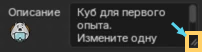 Обводка и стрелка указывают на ручку в правом нижнем углу настоящего поля. Текст продолжается ниже видимой части.
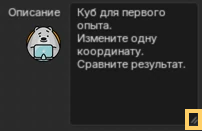 Настоящий результат изменения высоты в том же сеансе Blender. Теперь видны все три введённые строки с переносами по ширине поля.
Числа
Числовое поле хранит значение и, где это предусмотрено, единицы измерения. У обычного числового поля при наведении по краям появляются треугольники влево и вправо. У ползунка есть цветная полоса фона, которая показывает положение значения в диапазоне, например процент.
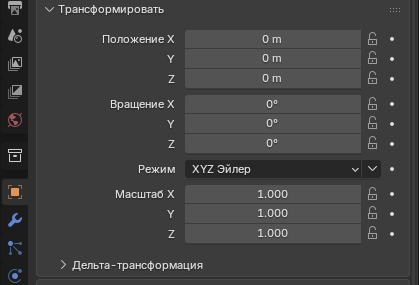 Поля положения, вращения и масштаба в панели Трансформировать. Справа от значений видны замки и отдельные значки состояния анимации; к самому числу они не относятся.
Значение можно менять тремя способами:
- Нажимать маленькие треугольники по краям, изменяя число шагами. У ползунков таких треугольников нет.
Ctrlи колёсико над полем тоже меняют значение шагами. - Зажать левую кнопку на поле и тянуть влево или вправо.
- Нажать левой кнопкой или
Enter(Returnв оригинале) и ввести число с клавиатуры.
При изменении числа Ctrl задаёт дискретные шаги, а Shift позволяет вводить точнее. Модификаторы перетаскивания нажимайте после начала движения, чтобы не вызвать другую команду.
Подтвердите ввод через Enter или левую кнопку вне поля. Esc или правая кнопка отменяют изменение. Tab переводит к следующему полю, Shift+Tab к предыдущему. Чтобы поменять знак, наведите мышь на число и нажмите Minus.
Вот другой вид числового поля: "Шероховатость" материала. У значения 0.350 часть фона заполнена синим. Эта полоса помогает увидеть положение значения в диапазоне.
 Снимок штатного поля материала. Обводка выделяет ползунок вместе с числом.
Несколько значений сразу
Зажмите левую кнопку на первом числовом поле и проведите по вертикали через остальные нужные поля. Затем потяните влево или вправо, изменяя выбранные значения мышью. Другой вариант: отпустите кнопку и введите значение с клавиатуры.
Сначала попробуйте на двух полях тестового объекта. После изменения сравните оба числа: затронуты именно выбранные поля? На двух полях лишнюю строку легко заметить, и движение для большой группы уже будет отработано.
Сравните два состояния положения куба. Сначала все три координаты равны нулю. Для X задайте 1cm, а поля Y и Z выберите вместе и задайте 6m. В метрической системе получится X = 0.01 m, Y = Z = 6 m.
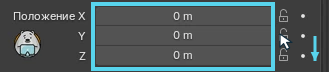 Рамка выделяет числа. Нарисованные курсор и стрелка поясняют выбор соседних полей Y и Z; само движение мыши не записано.
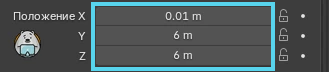 Настоящие поля Blender показывают 0.01 m, 6 m и 6 m. Результат подготовлен сценарием; UI не перерисован.
Проверьте обе строки после группового ввода: одинаковое число должно появиться именно у Y и Z. Если изменился ещё и X, верните значения и повторите выбор с Y.
Мягкие и жёсткие пределы
У большинства числовых параметров есть два диапазона. Перетаскивание мышью ограничено мягкими пределами. Ввод с клавиатуры допускает более широкий диапазон, и только жёсткие пределы остаются стеной для любого способа.
Поэтому ползунок упёрся в край, а большее число всё ещё можно вписать с клавиатуры. И наоборот: у жёсткого предела клавиатура тоже бессильна.
На следующем кадре в ту же "Шероховатость" с клавиатуры введено 2. Blender сохранил 2.000, а полоса фона заполнилась до конца. Смотрите, полоса заполнена до конца, а число уже за её краем: полоса показывает мягкий диапазон, а допустимое значение шире. Опыт проверяет только ввод, как такой материал выглядит на рендере, здесь неважно.
 Настоящий результат ввода в той же сборке Blender. Полоса полностью заполнена, а число больше единицы.
После опыта верните значение 0.350, чтобы сохранить исходные условия.
Выражения вместо готового числа
В числовое поле можно ввести 3*2 или 10/5+4. Оба выражения дают 6. Доступны и константы вроде pi, и функции вроде sqrt(2). Для pi в исходной памятке приведено приближение 3.142, а sqrt(2) означает квадратный корень из двух.
Выражения вычисляет Python. Допустимые математические функции описаны в справочнике модуля math.
Проверьте на числовом поле тестового объекта: введите 3*2 и подтвердите. В поле осталось число 6? Опачки, считать на калькуляторе больше незачем, поле посчитает само.
Для снимков взяли числовое поле "Коэффициент преломления" того же материала. Ввели 3+3 и нажали Enter. Сначала видна формула и текстовый курсор, после подтверждения осталось 6.000.
 Настоящий режим редактирования числового поля. Текст выражения введён в Blender, а не дорисован на снимке.
 Результат реального подтверждения ввода в том же сеансе. Формула вычислена один раз.
Материал здесь просто удобное место с числовым полем, его внешний вид в опыте неважен.
Выражение, которое нужно пересчитывать
Обычный ввод вычисляет значение один раз, и формула после этого забывается. Если начать выражение с #, Blender добавит к свойству драйвер с этой формулой.
Например, #frame связывает значение с текущим кадром. Более сложный вариант из оригинала: #fmod(frame, 24) / 24. После такого ввода значение пересчитывает драйвер на каждом кадре, в отличие от одноразового ввода 3*2. Драйвер также можно добавить через контекстное меню правой кнопки.
Единицы измерения
Вместе с числом можно указать единицу, полным названием или сокращением. Если единица не указана, используется единица по умолчанию. Система единиц задаётся в настройках сцены.
В оригинале приведены такие допустимые записи длины:
1cm1m 3mm1m, 3mm2ft3ft/0.5km2.2mm + 5' / 3" - 2yards
Десятичный разделитель необязателен: 1m и 1.0m дают одно и то же. Метрические и имперские единицы можно смешивать в одной записи, а показывать результат поле будет в одной выбранной системе. Распознаются и названия во множественном числе: meter и meters.
После необычной записи прочитайте, что поле показало после подтверждения: число и единица сразу говорят, так ли Blender понял ввод.
Поля цвета
Цветовое поле хранит значение цвета. Нажатие левой кнопкой открывает выбор цвета. Поле с альфа-каналом разделено пополам: слева цвет виден без учёта альфа-канала, справа с его учётом на фоне шахматного узора.
Посмотрите на "Основной цвет" материала: слева сплошной образец, справа тот же цвет с прозрачностью на клетчатом фоне.
 Штатное поле цвета с альфа-каналом. Рамка выделяет обе половины.
Откройте выбор цвета. В нём видно значение "Альфа" 0.300. Это альфа самого цветового значения. Прозрачность всего материала задаёт отдельный вход Альфа шейдера, поэтому прозрачный образец цвета ещё ничего о ней не говорит.
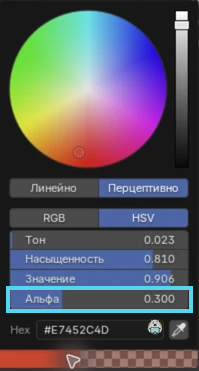 Настоящий всплывающий блок Blender. Выделено поле Альфа. Числа и шахматный фон не перерисованы.
Чтобы скопировать цвет в другое цветовое поле, перетащите его туда. При наведении на свойство цвета появляется крупный образец и значения в форматах hexadecimal, RGBA и HSVA.
Где пригодится
Двенадцать меток циферблата встают ровно. Каждую метку часов нужно повернуть на свою долю круга, и считать 30°, 60°, 90° в уме легко ошибиться. Вписывайте в поле вращения 360/12*5, и поле само поставит 150° для шестой метки.
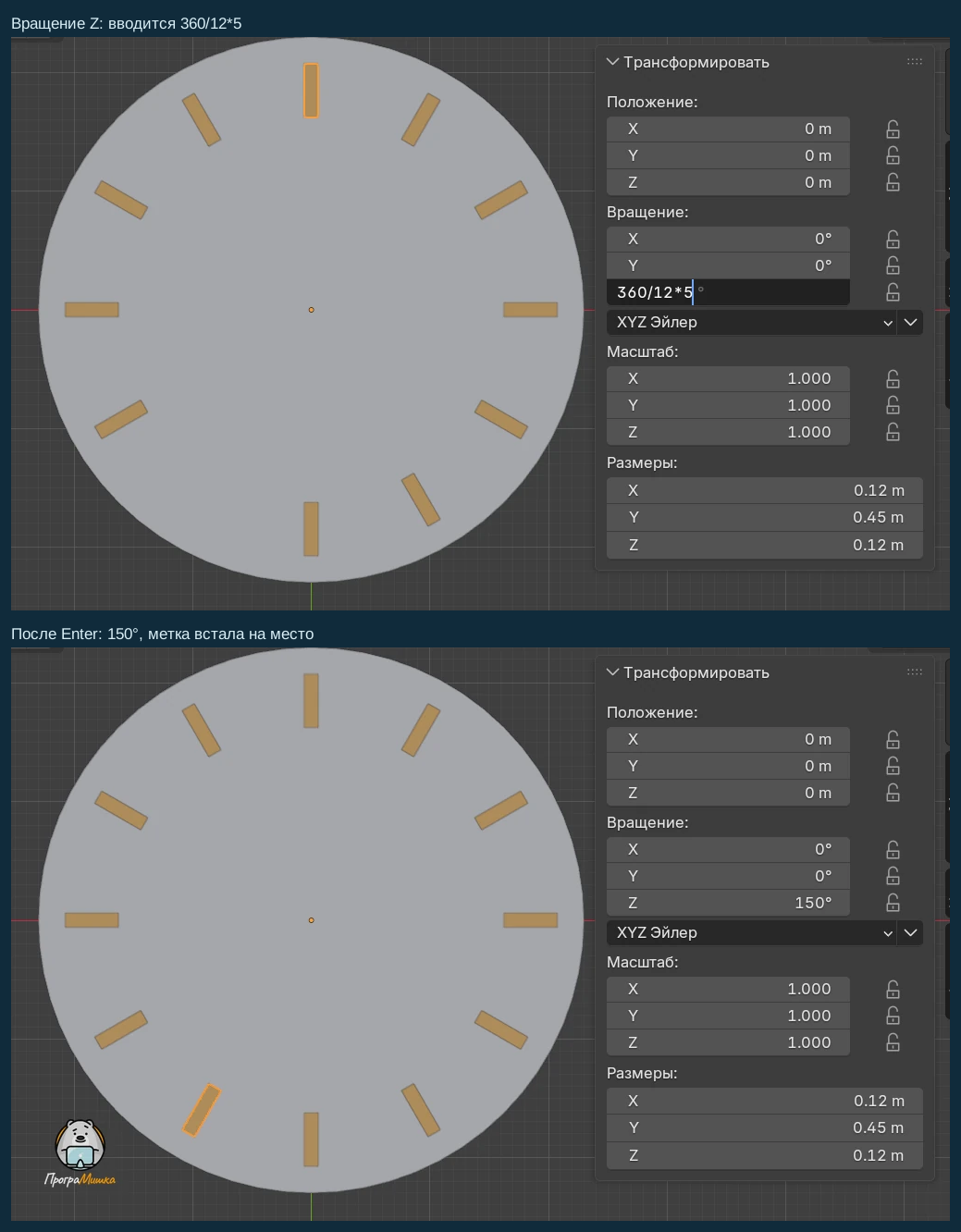 Шестая метка выделена; её начало координат в центре циферблата, поэтому вращение по Z ставит метку на место. Сверху поле в режиме ввода с выражением, снизу результат 150°
Размеры из чертежа в дюймах вводятся как есть. Чертёж мебели пришёл в дюймах, а сцена в метрах. Пересчитывать каждую цифру незачем: впишите 23" или 2ft, и Blender переведёт их в метры сцены.
Тут будет анимацияНужна анимация: в поле размера X вписывают 23", после Enter поле показывает 0.584 mСценарий: столешница-параллелепипед в 3D-вьюпорте, боковая панель N, вкладка Элемент, поле Размеры X. Кадры: щелчок по полю, ввод 23in, Enter, поле показывает 0.584 m, столешница меняет ширину. Screencast Keys показывает ввод. 2 к/с, около 4 с, исходное состояние 1 с, результат 1.5 с
Значение следует за кадром без ключей. Нужно, чтобы колесо крутилось само по мере воспроизведения. Впишите во вращение #frame/10, и драйвер будет пересчитывать угол на каждом кадре, ключевые кадры для этого не нужны.
Тут будет анимацияНужна анимация: в поле вращения колеса вписано #frame/10, при воспроизведении колесо крутитсяСценарий: колесо-цилиндр с метками, поле Вращение X. Кадры: ввод #frame/10, Enter, поле становится фиолетовым, затем пробел запускает воспроизведение и колесо крутится. Screencast Keys показывает ввод и Space. 4 к/с, около 5 с, исходное состояние 1 с, результат 1.5 с
Вернитесь к полке из начала страницы: выберите поле положения Z, впишите 1m 35cm и прочитайте результат. Затем подвиньте значение перетаскиванием с Shift и сравните, насколько медленнее оно меняется. Точный ввод и подбор на глаз теперь различимы на одном и том же поле.