

Значки состояния свойств
Вы анимируете дверь: на кадре 1 она закрыта, на кадре 40 открыта. Чтобы поставить ключ на угол поворота, можно навести мышь на поле и нажать I, открыть контекстное меню или перейти в редактор графов. А можно щёлкнуть по маленькой точке справа от поля, и ключ уже стоит. Эти маленькие кнопки называются декораторами: точка, ромбик или значок драйвера. Одним взглядом на них видно, какое свойство анимировано и есть ли ключ на текущем кадре.
Похоже на отметки в настенном календаре. Кружок на дате говорит, что в этот день уже что-то назначено, и пустой квадрат напоминает, что запись есть на другой день. У свойства Blender такая отметка привязана к кадру анимации. Граница сравнения: значок здесь ещё и кнопка, нажатие ставит или убирает ключ, поэтому для осмотра достаточно смотреть, щёлкать для этого незачем.
Где искать
Декораторы могут находиться справа от числовых полей, меню и флажков. Они показывают, что свойство допускает анимацию.
Начнём с исходного состояния на кадре 1: у свойств ещё нет ни ключей, ни драйверов.
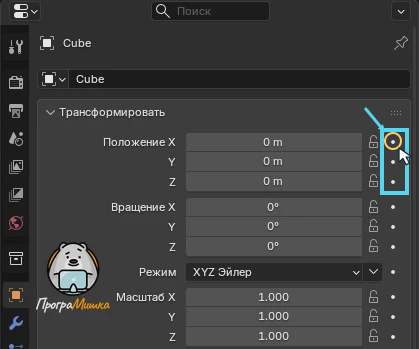 Рамка выделяет значки положения X, Y, Z. Стрелка, курсор и кольцо нажатия нарисованы поверх кадра и показывают место действия.

Теперь поставим ключ X на кадре 1, ключ Y на кадре 10 и зададим Z драйвером с выражением 0.0. На кадре 1 видны разные состояния:
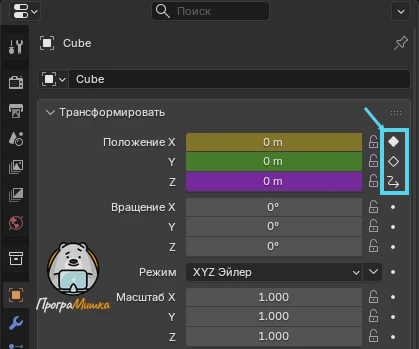 На кадре 1 у X закрашенный ромб, у Y незакрашенный, у Z значок драйвера. Рамка и стрелка нарисованы поверх настоящего снимка Blender.
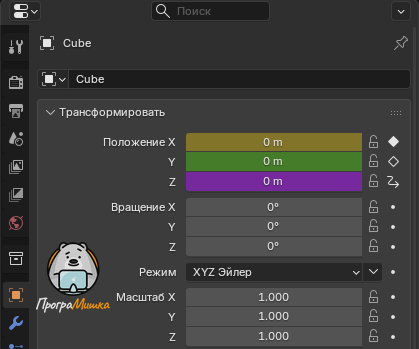
Точка и ромбики
| Значок | Состояние и действие |
|---|---|
| Точка | Нажатие добавляет ключевой кадр к свойству. |
| Закрашенный ромб | На текущем кадре уже есть ключ. Повторное нажатие удаляет его. |
| Незакрашенный ромб | У свойства есть ключ на другом кадре. Нажатие создаёт ключ на текущем кадре с текущим значением свойства. |
| Значок драйвера | Значение определяется драйвером. |
Посмотрите на X и Y на снимке. Значения могут совпадать, а состояние ключей разное: для X ключ есть именно на кадре 1, для Y он поставлен на кадре 10. Вот для чего рядом с числом нужна отдельная отметка.
Перейдём на кадр 10, сохраняя те же ключи и драйвер. Теперь закрашен ромб Y, а ромб X стал незакрашенным:
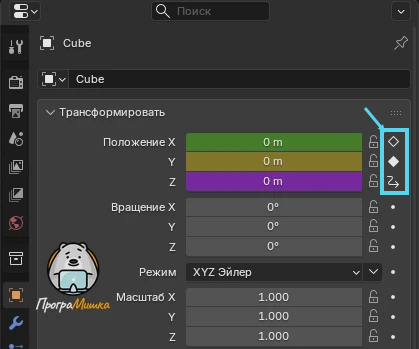 Изменился текущий кадр: X имеет ключ на другом кадре, Y на текущем. Драйвер Z сохранился. Рамка и стрелка добавлены отдельно от настоящего UI.
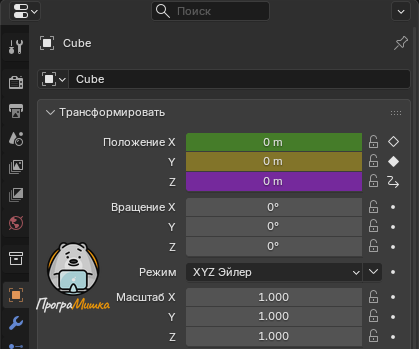
Числа положения на всех трёх кадрах равны нулю. Видали? Число молчит о ключах, а ромбик рядом сразу говорит, где ключ стоит.
Цвет самого поля тоже даёт сведения о состоянии анимации. Он разобран отдельно в цветах состояния. Читайте их вместе: цвет поля и форма значка дополняют друг друга.
Для проверки возьмите тестовый объект, найдите точку справа от одного поля и нажмите её. Появился закрашенный ромб? На другом кадре сравните его форму, не меняя значение. Затем вернитесь к кадру с ключом и удалите его повторным нажатием. На каждом шаге следите за одним свойством: число стоит на месте, а ромбик меняется, и это и есть изменение анимации.
Где пригодится
Ключ ставится там, куда смотрите. Дверь открывается по одной оси, и ключи на всех трёх осях вращения только мешают потом в редакторе графов. Щелчок по точке у поля Z ставит ключ ровно на эту ось, две другие остаются чистыми.
Тут будет анимацияНужна анимация: щелчок по точке у вращения Z двери, точка превращается в закрашенный ромбСценарий: дверь-параллелепипед с началом координат на петле, панель Трансформировать. Кадры: курсор у точки справа от Вращение Z, щелчок, точка стала закрашенным ромбом, поле окрасилось жёлтым; X и Y остались с точками. 2 к/с, около 3 с, исходное состояние 1 с, результат 1.5 с
Забытый ключ видно без редактора графов. Персонаж на кадре 30 вдруг дёргается, а ключей в таймлайне много. Пролистайте кадры и смотрите на ромбики в панели: закрашенный ромб у неожиданного свойства на кадре 30 и есть лишний ключ. Щелчок по нему убирает ключ.
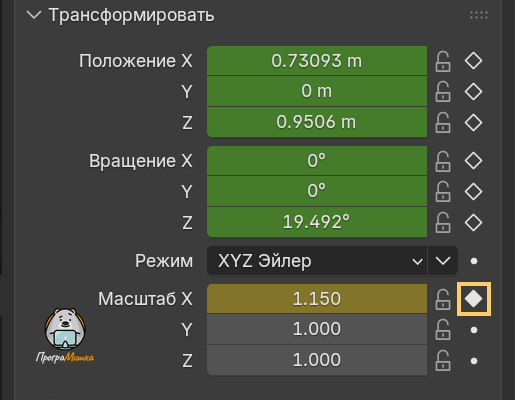 Положение и Вращение анимированы ключами на кадрах 1 и 60 (пустые ромбы: на этом кадре ключа нет), а у Масштаба X ключ стоит прямо на кадре 30 (закрашенный ромб в рамке) — это и есть лишний ключ