

Меню
Вы открыли меню Меш в режиме редактирования, а в нём тридцать пунктов и ещё вложенные списки. Читать их сверху вниз ради одной команды долго. Зато в любом меню Blender можно нажать Пробел и начать вводить имя команды, у каждого пункта есть своя буква для быстрого вызова, а круговое меню позволяет сменить режим одним коротким движением мыши. Меню в Blender разные: одни запускают команду, другие хранят выбранный вариант, третьи раскрывают целую группу настроек, и у каждого свои приёмы.
Похоже на кафе. Меню на столе - выбираете блюдо, и его приносят. Анкета для доставки - отмечаете вариант, и он остаётся отмеченным. Граница сравнения: в кафе меню одно на весь зал, а в Blender его состав зависит от места вызова, объекта и режима. Правая кнопка над сценой и над полем открывает совсем разные списки.
Как выбрать пункт
Нажмите нужный пункт левой кнопкой мыши. Для перемещения по списку можно использовать стрелки, для выполнения выбранного пункта Enter (Return в оригинале). Колёсико тоже позволяет перемещаться по меню, когда мышь находится над ним.
У пунктов могут быть подчёркнуты буквы. Нажатие такой буквы вызывает соответствующий пункт. Номер тоже подходит: 1 выбирает первый пункт, 2 второй; можно использовать как верхний цифровой ряд, так и цифровой блок. В длинном меню Alt+1 вызывает одиннадцатый пункт, далее вплоть до Alt+0 для двадцатого.
Если меню не помещается на экран, сверху или снизу появляется маленький треугольник прокрутки. Переместите мышь за него вверх или вниз, чтобы прокрутить список.
Esc закрывает меню без выполнения команды. Того же можно добиться, далеко отведя мышь от меню или нажав левой кнопкой за его пределами. Для первого знакомства откройте меню и закройте через Esc: так пункты рассматриваются спокойно, без случайного запуска.
Выпадающие меню команд
В таком меню собраны операторы. Выбор пункта запускает действие. Рядом с названием показывается сочетание клавиш, если оно назначено. Оно позволяет выполнить команду в подходящем контексте без повторного открытия меню.
Откройте "Рендеринг" в верхней панели. Рядом с командами видны сочетания: например, F12 у "Рендеринг изображения". Пока только рассматриваем список; Esc закроет его без запуска рендера.
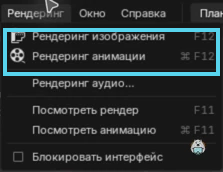 Настоящий раскрытый список. Рамка выделяет команды изображения и анимации с их сочетаниями клавиш.
Поиск внутри меню
Откройте меню, нажмите Пробел и начните вводить имя команды. Если в самом меню есть пункт поиска, ввод можно начать без предварительного пробела. По всем выпадающим меню редактора можно искать через поиск по меню.
Сравните два случая: вы помните раздел и ищете внутри него либо знаете только имя команды и ищете по всем меню редактора. Во втором случае угадывать нужный список вообще незачем.
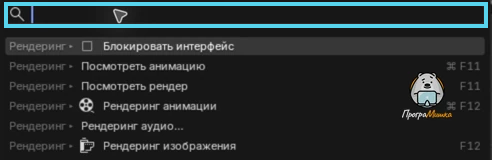 Поле поиска уже открыто, запрос ещё пуст. Ниже видны команды этого меню. Рамка добавлена поверх настоящего снимка.
Свернуть меню заголовка
Если в заголовке редактора мало места, нажмите по нему правой кнопкой и снимите флажок "Показать меню". Названия меню свернутся в компактный значок, из которого их можно открыть. Команды остаются те же, меняется только путь к ним.
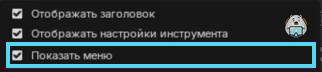 Настоящее подменю Заголовок. Обводка показывает флажок Показать меню.
 Результат снятия флажка в том же сеансе Blender. Справа от режима появился значок с тремя полосами.
Меню выбора значения
Элемент выбора показывает подпись или значок и стрелку вниз справа. Нажмите его левой кнопкой и выберите вариант. Текущий выбор затем появится в самой кнопке. Перебирать варианты можно и без раскрытия: наведите мышь на элемент и используйте Ctrl с колёсиком.
Посмотрите на список режимов куба. Сейчас выделены "Объекты". Выбор "Редактирование" изменит режим и подпись в самой кнопке. Нажатие Esc оставит текущий режим.
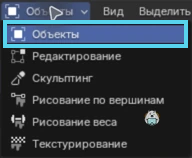 Рамка выделяет текущий вариант Объекты. Это выбор значения: пункт остаётся выбранным в кнопке.
Когда варианты уже раскрыты
Иногда все варианты показаны рядом, а активный выделен цветным фоном. В отдельных случаях допускается несколько выбранных вариантов: удерживайте Shift и нажимайте левой кнопкой. Так умеют отдельные элементы, у большинства списков вариант один.
Всплывающий блок настроек
Такой блок похож на меню выбора, но может содержать заголовок, кнопки, ползунки и другие элементы. Открыли его, и под рукой сразу несколько параметров. В оригинале этот вид называется Popover.
В блоке "Наложения вьюпорта" рядом находятся переключатели, числовой масштаб и кнопки осей. Такой состав и отличает всплывающий блок настроек от простого списка вариантов.
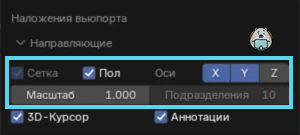 Настоящий открытый блок. Рамка выделяет несколько разных элементов настройки; подписи показаны полностью.
Контекстное меню
Нажмите правой кнопкой мыши. В большинстве редакторов можно также использовать клавишу Menu. Место указателя определяет содержимое: над основным регионом редактора вы получите команды с учётом его режима, над свойством действия с этим свойством.
Сравните меню объекта и меню числового свойства. В первом есть "Дублировать", во втором действия с координатой. Правую кнопку нажали ту же, а набор действий определило место указателя.
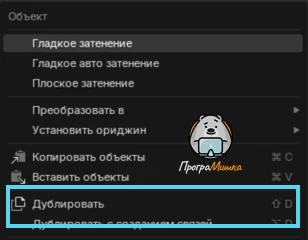 Фрагмент настоящего меню объекта. Выделены команды дублирования.
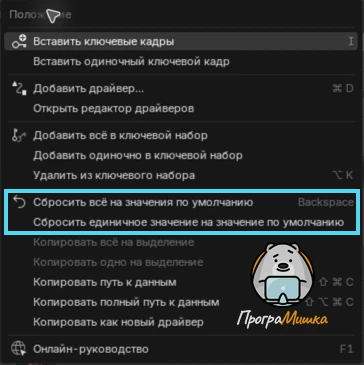 Выделены два варианта сброса: всех компонентов и единичного значения. В остальной части видны действия с ключами, драйверами и путями.
Для составного значения меню может предлагать действие над одним компонентом или над всеми сразу. Например, изменить только координату X либо весь набор координат положения. До выполнения уточните, какой вариант выбран.
Далее перечислены назначения команд. Описания в таблице поясняют действия; точная подпись зависит от контекста и локализации вашей сборки.
| Назначение | Результат и условие |
|---|---|
Вернуть значение по умолчанию, Backspace | Заменить текущее значение исходным. |
Скопировать путь к данным, Shift+Ctrl+C | Поместить в буфер относительный путь Python-свойства от его блока данных. Он нужен в скриптах. |
Скопировать полный путь, Shift+Ctrl+Alt+C | Получить путь вместе с необходимым контекстом. |
| Скопировать как новый драйвер | Подготовить новый драйвер с этим свойством в качестве входа и скопировать в буфер. В другом свойстве можно вставить драйвер целиком либо вставить его переменные в существующий драйвер. |
| Скопировать на выделенные | Передать значение соответствующему свойству выделенного объекта. Например, это удобно, когда контекст редактора "Свойства" закреплён. |
| Назначить сочетание | Задать клавишу или действие мыши для операции. Способ ввода разобран ниже. |
| Изменить сочетание | Переназначить уже существующее сочетание. |
| Удалить сочетание | Убрать существующую привязку. |
| Открыть расположение файла или расположение внешним приложением | Открыть содержащую папку в файловом менеджере операционной системы. |
Открыть руководство, F1 | Перейти к странице Blender Manual в браузере. |
| Открыть справочник Python | Перейти к относящейся к контексту части Python API Blender. |
| Редактировать исходный код | Для элемента на Python создать текстовый блок с исходником и указать строку определения элемента в текстовом редакторе. Это средство разработки интерфейса. |
| Редактировать перевод | Перейти к строке кода перевода. Это тоже средство разработки интерфейса. |
Как ввести своё сочетание
После команды назначения наведите указатель на появившуюся кнопку. Когда на ней появится "Нажмите клавишу", нажмите нужные клавиши или кнопки мыши. Esc отменяет назначение. Общие правила обозначений находятся на странице сочетаний клавиш.
 Настоящее поле Нажмите клавишу для команды Рендеринг аудио. Для снимка новое сочетание не задавалось.
Круговое меню
Пункты кругового меню расположены вокруг указателя. Можно удержать вызывающие меню клавиши, немного сдвинуть мышь к нужному пункту и отпустить клавиши. Ближайший в этом направлении пункт выполнится сразу.
Если отпустить клавиши, не двигая мышь, меню останется открытым. Тогда пункт можно выбрать щелчком. Это удобный способ сначала рассмотреть варианты.
В центре показан диск, по которому видно текущее направление выбора. Сам выбранный пункт тоже подсвечен. Направление становится допустимым, когда мышь касается границы центрального диска или выходит за неё. Пока указатель внутри диска, выбора ещё нет, даже если пункт совсем рядом.
Можно также использовать подчёркнутые буквы пунктов и цифровые клавиши. Значок + обозначает наличие вложенного кругового меню. Его поведение регулируют настройки круговых меню.
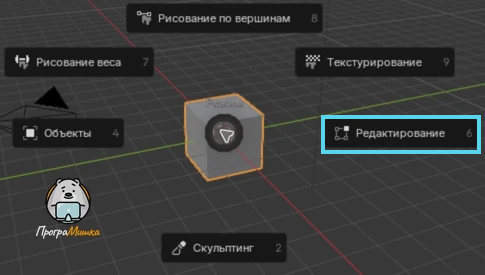 Настоящее круговое меню. Рамка выделяет вариант Редактирование справа от центра.
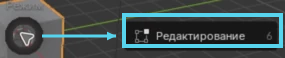 Увеличенный фрагмент того же снимка. Стрелка нарисована отдельно и поясняет направление выбора; пункты UI не перерисованы.
Где пригодится
Режим меняется одним взмахом. Чтобы перейти из режима объекта в редактирование и обратно, приходится открывать список режимов в заголовке и целиться в пункт. С круговым меню Ctrl+Tab хватает короткого движения мыши вправо и отпускания клавиш, и глаза остаются на модели.
Тут будет анимацияНужна анимация: Ctrl+Tab, короткий взмах вправо, куб в режиме редактированияСценарий: медведь ПрограМишки в режиме объекта. Кадры: зажали Ctrl+Tab, вокруг указателя круговое меню режимов, мышь чуть сдвинулась вправо, подсветился пункт Редактирование, клавиши отпущены, медведь в режиме редактирования. Screencast Keys показывает Ctrl Tab. 3 к/с, около 4 с, исходное состояние 1 с, результат 1.5 с
Длинное меню читается за секунду. В меню Меш десятки пунктов, и нужный легко пропустить глазами. Откройте меню, нажмите Пробел и введите три буквы, например "сим": в списке останутся только команды с этим словом.
Тут будет анимацияНужна анимация: открытое меню Меш, пробел и ввод сим сужают список до команд симметрииСценарий: куб в режиме редактирования, открыто меню Меш в заголовке. Кадры: нажат Пробел, появилось поле поиска, по одной букве вводится сим, список сокращается до пунктов с этим словом. Screencast Keys показывает Space и ввод. 2 к/с, около 4 с, исходное состояние 1 с, результат 1.5 с
Для проверки откройте круговое меню, оставьте мышь в центре и отпустите вызывающие клавиши. Затем выберите пункт щелчком. Во втором проходе удерживайте клавиши и укажите направление до отпускания. Сравните, в какой момент срабатывает выбор: в первый раз по щелчку, во второй в миг отпускания клавиш.