

Список элементов
У персонажа с ригом сорок групп вершин: hand.L, hand.R, finger_01.L и дальше. В списке видны четыре строки, и найти группу левой кисти прокруткой - это минута листания с риском промахнуться. Список элементов в Blender растягивается за ручку, фильтрует строки по слову и сортирует их по имени. Ввели .L, и остались только группы левой стороны. Тот же список встречается везде, где у объекта много однотипного: материалы, группы вершин, UV-развёртки, слои.
Похоже на перечень в длинной тетради. Его можно развернуть, найти строку по слову, переставить записи. Граница сравнения: в тетради зачёркнутая строка исчезает насовсем, а в Blender фильтр только прячет неподходящие строки, и набор остаётся целым. Удаляет строку только кнопка -, хотя с экрана строка в обоих случаях пропадает.
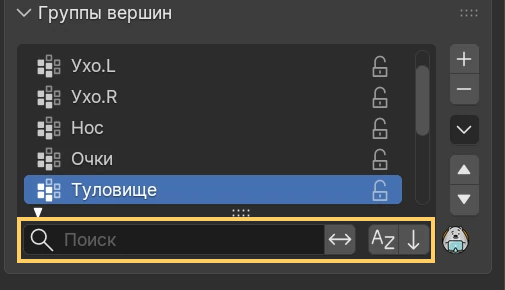 Под списком открыт фильтр (треугольник слева внизу): поле поиска, инверсия фильтра, сортировка по имени и обратный порядок; справа кнопки +, −, меню и стрелки перемещения
Выбрать, переименовать, изменить размер
Левая кнопка выбирает строку. Двойное нажатие открывает редактирование её имени; тот же результат даёт Ctrl и левая кнопка.
Потяните ручку из точек, чтобы увеличить или уменьшить высоту списка. Видимых строк станет больше или меньше, а сам набор элементов остаётся тем же.
Фильтр и порядок
Под списком есть панель фильтрации, по умолчанию скрытая. Треугольник слева внизу показывает или скрывает её.
| Действие | Результат |
|---|---|
Поиск, Ctrl+F | Оставить строки, имена которых содержат запрос. |
| Инверсия поиска | Вместо совпадающих строк показать несовпадающие. |
| Сортировка по имени | Переключиться между алфавитным и обычным порядком. |
| Обратный порядок | Поменять направление порядка на возрастающее или убывающее, в том числе при алфавитной сортировке. |
Попробуйте ввести часть имени, затем включить инверсию. Прежние совпадения спрятались, а остальные строки появились? Изменилось только условие показа. Очистите запрос, и вернётся полный набор.
Кнопки справа
+ добавляет элемент, - удаляет выбранный. Отдельное меню содержит команды изменения записей. Стрелки вверх и вниз передвигают выбранную строку на одну позицию.
Перед удалением прочитайте имя выбранной строки, а ошибочное удаление вернёт Ctrl+Z. Если строка просто мешает искать, прячьте её фильтром: набор элементов останется целым.