

Настройки по умолчанию
Вы обновили Blender до новой версии, а он встречает вас как в первый день: английский интерфейс, стандартная тема, ваши дополнения пропали. Перенастраивать всё по памяти долго, и что-нибудь обязательно забудется. Поэтому при первом запуске новой версии Blender сразу предлагает выбор: забрать настройки из прошлой версии одним щелчком или задать основные с нуля.
При первом запуске Blender или после обновления до новой версии интерактивная часть заставки заменяется несколькими начальными настройками: как вы будете взаимодействовать с Blender.
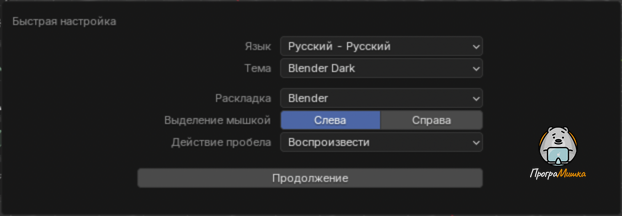 Меню быстрой настройки заставки первого запуска: язык, тема, раскладка, выделение мышкой и действие пробела; показано во всплывающей панели ширины заставки
Окно начальных настроек.
Примечание. Все эти параметры потом можно изменить в настройках.
Похоже на переезд в новую квартиру. Можно перевезти всю мебель из старой, а можно обставить новую с нуля. Здесь мебель - это настройки, дополнения и файл запуска прошлой версии. Граница сравнения в том, что после переезда старая квартира пустеет, а прошлая версия Blender сохраняет свои настройки и продолжает запускаться с ними.
Импорт настроек из предыдущей версии
Этот вариант (кнопка Импортировать настройки Blender X.Y) копирует настройки из старой версии Blender: настройки и файлы запуска предыдущей версии копируются и загружаются. Вместе с ними переносятся установленные дополнения и расширения.
Настройки приходится импортировать, потому что файлы конфигурации каждой версии Blender хранятся в отдельных папках. Где лежат эти папки, смотрите на странице Структура папок Blender.
Если хотите начать с чистого листа в новой версии, переходите к разделу Создать новые настройки ниже.
Примечание. Некоторые старые дополнения и расширения Blender могут оказаться несовместимы с новой версией, и тогда этот вариант приведёт к ошибкам при запуске. Если так случилось, первым делом попробуйте сбросить настройки до базовых (раздел Сброс до базовых настроек ниже).
Создать новые настройки
Язык. Язык интерфейса. Список разбит на группы по степени готовности переводов. Другие языковые настройки в разделе Язык.
Тема. Светлая или тёмная тема Blender. Подробнее темы настраиваются в настройках. Другие темы можно установить с платформы расширений Blender. Это по желанию, и для этого нужен доступ в интернет.
Раскладка. Пресеты раскладки клавиш Blender по умолчанию. Это руководство рассчитано на раскладку по умолчанию Blender.
- Blender. Раскладка по умолчанию. Подробнее о ней здесь.
- Blender 2.7x. Раскладка, повторяющая старую серию версий Blender, для тех, кто обновляется и хочет сохранить привычные сочетания.
- Совместимость со стандартом индустрии. Раскладка, похожая на распространённые коммерческие программы, для тех, кто пользуется многими такими программами. Подробнее о ней здесь.
Выделение мышкой. Какой кнопкой мыши, правой или левой, выделять в Blender. По умолчанию левой.
Действие пробела. Что делает Пробел. Это и другие сочетания можно изменить в настройках раскладки.
- Воспроизвести. Запускает и останавливает воспроизведение анимации. Подходит для анимации и видеомонтажа.
- Инструменты. Открывает под курсором панель инструментов, чтобы быстро сменить активный инструмент. Подходит, если много моделируете или риггите.
- Поиск. Открывает поиск по меню. Подходит тем, кто только знакомится с Blender и пока плохо знает его меню и сочетания клавиш.
Сохранить новые настройки. Сохраняет заданные выше настройки и открывает обычную заставку.
Сохранение настроек по умолчанию
Настройки сохраняются сами при изменении. Как это поменять, описано в разделе Автосохранение настроек.
Файл запуска по умолчанию меняется через Файл ‣ По умолчанию ‣ Сохранить файл запуска. Смотрите Файл запуска.
Настройки Blender по умолчанию хранятся в двух местах:
Настройки. Файл настроек хранит раскладку, дополнения, тему и другие параметры.
Файл запуска. Файл запуска хранит сцену и устройство интерфейса, которые показываются при запуске и при создании нового файла (Файл ‣ Создать).
Сброс до базовых настроек
Свои изменения можно откатить к настройкам Blender по умолчанию:
Настройки. Сбросить настройки до базовых в меню настроек.
Файл запуска и настройки. Файл ‣ По умолчанию ‣ Сбросить настройки до базовых.
Примечание. После сброса до базовых автосохранение настроек выключается. Подробнее в разделе меню настроек.
Где пригодится
Новая версия открывается привычной с первой минуты. Вышел Blender новой версии, а ваша тема, раскладка и десяток дополнений остались в прошлой. Нажмите Импортировать настройки Blender X.Y на заставке, и всё переедет одним щелчком. Если какое-то дополнение после этого ругается при запуске, сбросьте настройки до базовых и включите дополнения по одному.
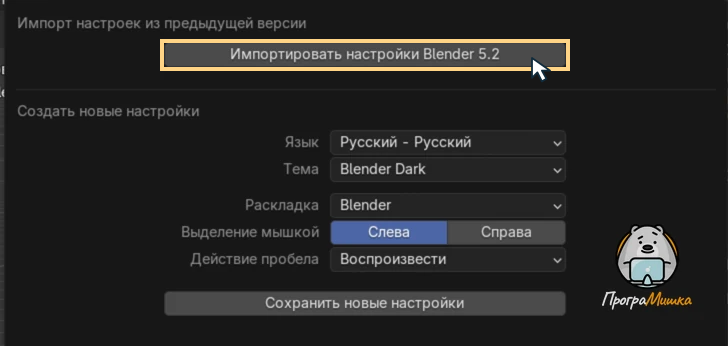 Рамка вокруг кнопки импорта, курсор нарисован. Кнопка появляется, когда у новой версии ещё нет своих настроек, а у прошлой есть; в съёмочной сессии прошлой версией названа 5.2, сама панель - настоящее меню быстрой настройки Blender
Каждый новый файл начинается с вашей сцены. Вы каждый раз удаляете заводской куб, ставите медведя, свет и камеру под свой угол. Соберите это один раз и сохраните через Файл ‣ По умолчанию ‣ Сохранить файл запуска: Файл ‣ Создать будет открывать именно такую сцену.
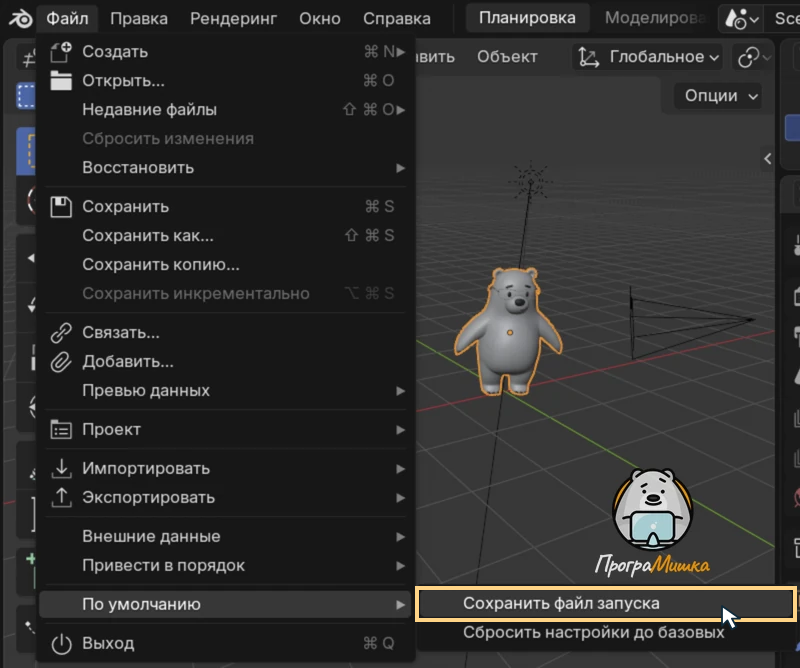 Рамка вокруг пункта Сохранить файл запуска, курсор нарисован