

Группы нод
Вы собрали материал Дерево: двенадцать нод рисуют годовые кольца и волокна. Теперь нужен такой же рисунок для стола из светлого дуба, полки из ореха и ручки из вишни. Можно продублировать всю цепочку в каждый материал, а потом решить, что волокна слишком крупные, и править одно и то же четыре раза, надеясь не забыть ни одну копию. Группа нод снимает эту заботу: рисунок древесины живёт в одном месте, каждый материал подключает его как одну ноду и подаёт свой цвет на вход. Поправили волокна внутри группы, и все четыре материала обновились сразу.
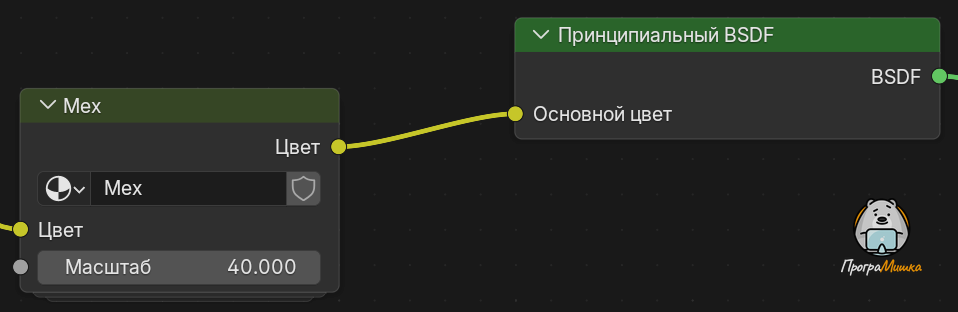 Нода-группа с зелёным заголовком: внутри неё шум затемняет цвет меха; снаружи видны только поле группы Мех, входы Цвет (от текстуры меха) и Масштаб 40 и выход Цвет в Основной цвет BSDF
Пример группы нод.
Группировка упрощает дерево нод: прячет сложность и позволяет повторно применять общие участки. Группу видно по зелёному заголовку.
По сути группа позволяет обращаться с набором нод как с одним блоком. Группы похожи на функции в программировании: их можно применять много раз, вкладывать друг в друга и настраивать параметрами.
Похоже на рецепт теста, записанный на отдельной карточке. Пирог, булочки и пицца ссылаются на одну карточку и добавляют своё: сахар, изюм, соль. Здесь карточка - группа нод, ссылка на неё - нода-группа в дереве, а сахар и изюм - значения на входах группы. Граница сравнения в том, что карточка одна на всех: исправили рецепт теста, и поменялись сразу все блюда, где он используется. Если нужно, чтобы одно блюдо получило свой вариант, нужна отдельная копия группы.
Группы можно вкладывать, то есть группа может содержать другие группы.
Примечание. Рекурсивные группы нод запрещены, иначе вычисление уходило бы в бесконечность. Группа не может содержать саму себя ни напрямую, ни через другие группы.
Совет. Как и другие блоки данных, группы нод с именем, начинающимся с
., скрыты из меню и списков и находятся только поиском. Это удобно авторам ассетов нод, которые хотят спрятать служебные группы от конечных пользователей.
Ноды Входы группы и Выходы группы показывают, какие данные входят в группу и выходят из неё.
Нода Входы группы даёт изнутри группы доступ к её входным сокетам. Эти сокеты служат параметрами: через них поведение группы настраивается снаружи. Подключите их к внутренним нодам, и они будут управлять коэффициентами, цветами или геометрией.
Примечание. Входные значения, которые не влияют на результат, показываются серыми.
Нода Выходы группы задаёт данные, которые группа отдаёт наружу. Выходами самой группы становятся только сокеты, подключённые к этой ноде.
Важно. Избегайте нод вывода, например Вывод материала, внутри групп. Их место на верхнем уровне дерева: так группу проще применять повторно.
Для передачи данных из группы пользуйтесь Выходами группы.
Использование
Настройка входов и выходов
Входные и выходные сокеты добавляются, удаляются и переставляются в панели Группа боковой панели. Новый сокет можно создать и прямо в редакторе: протяните связь от пустого сокета на ноде Входы группы или Выходы группы к другому сокету, или в обратную сторону.
Повторное применение групп
Меню: Добавить ‣ Группа. Клавиши: Shift-A.
Готовую группу можно ставить снова, в том же дереве или в другом. Группы нод можно и взять из другого blend-файла через Файл ‣ Связать/Добавить.
Совет. При добавлении групп из другого blend-файла Blender не различает их тип, например группы материалов и композитинга. Чтобы не путаться, договоритесь об именах, например о префиксах (
Mat_,Comp_,Geo_и так далее), которые показывают, для чего группа.
Свойства
Группа
Панель: Боковая панель ‣ Группа ‣ Группа.
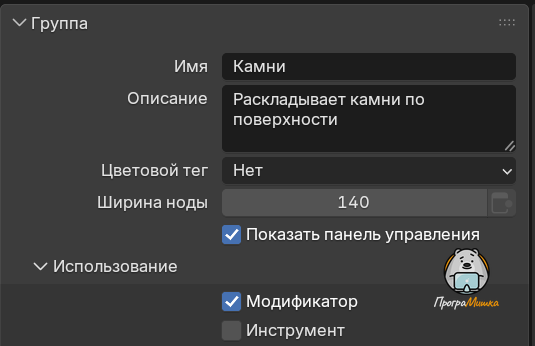 Группа геометрических нод Камни: Имя, Описание, Цветовой тег, Ширина ноды, Показать панель управления и раздел Использование с флажками Модификатор и Инструмент
Панель Группа.
В панели собраны свойства, которые относятся к ноде-группе: её имя и внешний вид.
Имя. Имя ноды, которое выводится в её заголовке.
Описание. Текст подсказки при наведении на заголовок или в меню добавления.
Цветовой тег. Цветовая метка группы, от неё зависит цвет заголовка.
Ширина ноды. Ширина новых нод этой группы.
- Кнопка со значком ноды (Установить ширину нодовой группы "по умолчанию"). Берёт ширину у родительской ноды-группы в текущем контексте.
Показать панель управления (ноды геометрии). Показывает панель Управление в модификаторах Геометрические ноды, когда модификатор создаётся из ассета группы нод.
Использование (ноды геометрии)
Панель видна только в редакторе нод геометрии.
Модификатор. Группа нод предназначена для модификатора Геометрические ноды.
Инструмент. Группа нод предназначена для инструмента.
Меню блока данных в заголовке редактора нод геометрии показывает только группы, у которых Использование совпадает с текущим подтипом дерева.
Совет. Если случайно выключить оба варианта использования, группа пропадёт из меню блока данных. Чтобы вернуть её, добавьте её нодой в другую группу (Добавить ‣ Группа), выделите эту ноду и нажмите
Tab, чтобы войти внутрь. Там снова включите один из вариантов использования.
Сокеты группы
Панель: Боковая панель ‣ Группа ‣ Сокеты группы.
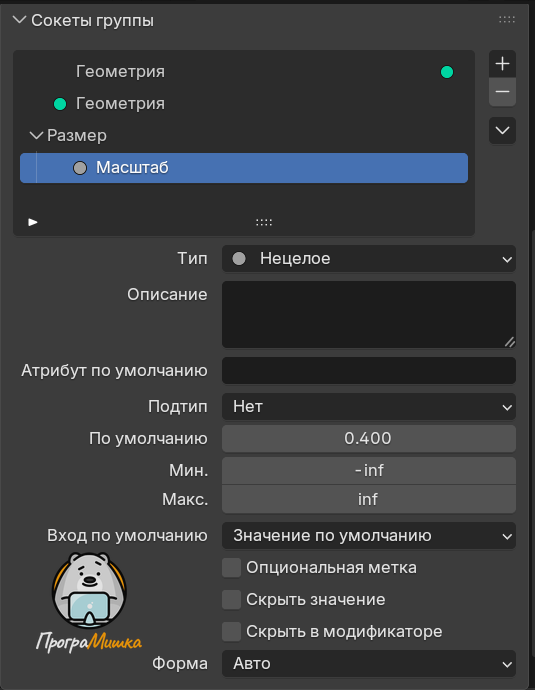 Выделен вход Масштаб внутри панели Размер; ниже его свойства: тип, описание, значение по умолчанию, пределы и флажки, среди них Скрыть в модификаторе
Панель Сокеты группы.
В этой панели добавляются, удаляются, переставляются и настраиваются элементы интерфейса группы нод. Она задаёт, как сокеты выглядят на ноде-группе, и упорядочивает их, чтобы ими было удобно пользоваться.
Какие бывают элементы:
-
Входы: входные сокеты группы нод.
-
Выходы: выходные сокеты группы нод.
-
Панели: собирают связанные сокеты вместе. Помогают навести порядок в сложной настройке. Панели всегда стоят внизу интерфейса ноды. Их можно вкладывать, перетащив одну панель на другую в списке элементов.
-
Переключатель панелей: добавляет логический флажок в заголовок панели, и он управляет её содержимым. Пункт доступен, только когда в списке элементов выделена панель.
У переключателей панелей свои параметры, во вложенной панели Переключатель панелей. Сокеты-переключатели в списке интерфейса отдельной строкой не показываются: вместо этого у панели с переключателем рядом с именем стоит значок логического сокета. Чтобы сокет-переключатель снова стал виден, его нужно отсоединить от панели.
Примечание. Переключатель панели сам по себе не выключает и не делает серыми её сокеты. Чтобы выключить сокеты и внешне, и по действию, примените ноду Переключатель или похожую логику и отключите сокет вручную.
Список элементов интерфейса. Список всех входных и выходных сокетов и панелей. Каждый элемент переименовывается и настраивается отдельно. Имя выводится в интерфейсе ноды.
Совет. Если выделить подпись сокета на самой ноде, этот сокет выделится и в списке элементов интерфейса.
Дополнительные команды:
- Дублировать элемент. Дублирует выделенный сокет или панель.
- Сделать переключателем панелей. Превращает выделенный логический вход в переключатель его родительской панели. Доступно, только когда выделена панель, а активный элемент - логический сокет.
- Отсоединить переключатель панелей. Разрывает связь переключателя между логическим сокетом и панелью, и сокет снова становится обычным отдельным входом.
Сокеты
Набор свойств сокета зависит от нескольких условий: вход это или выход, какой у него тип данных и какой тип дерева нод.
Тип. Тип сокета, который создаёт этот элемент интерфейса.
Описание. Текст подсказки при наведении на сокет.
Домен атрибута (ноды геометрии, выход, типы Целое число, Цвет, Вектор, Логический, Нецелое). Тип элемента геометрии, которому соответствует атрибут. Полный список доменов в разделе Домены атрибутов.
Атрибут по умолчанию (ноды геометрии, типы Целое число, Цвет, Вектор, Логический, Нецелое). Имя атрибута, которое берётся по умолчанию, когда группа применяется как модификатор Геометрические ноды.
<span id="bpy.types.NodeTreeInterfaceSocket*.subtype">
Подтип (типы Целое число, Нецелое, Вектор, Строка). Задаёт, как данные понимаются, показываются и иногда ограничиваются в интерфейсе. Вид поля, суффикс единиц и поведение ввода часто зависят от единиц сцены.
Смена подтипа не меняет сам тип данных. Она влияет только на то, как значение показывается и вводится.
Целые числа:
- По умолчанию. Обычные целые числа без особого смысла.
- Пиксель. Значение в пикселях, с суффиксом
px. Обычно для размеров, разрешений, размеров изображений и других экранных величин. - Процент. Показывается в процентах. Обычно вместе с Мин. и Макс., равными 0 и 100.
- Коэффициент. Нормированный коэффициент между нижней и верхней границей, часто в диапазоне 0.0-1.0.
Нецелые:
- По умолчанию. Обычные числа с плавающей точкой без особых единиц.
- Пиксель. Значение в пикселях, с суффиксом
px. Обычно для размеров, разрешений, размеров изображений и других экранных величин. - Процент. Показывается в процентах. Обычно вместе с Мин. и Макс., равными 0 и 100.
- Коэффициент. Нормированное значение между нижней и верхней границей, обычно в диапазоне 0.0-1.0.
- Масса. Масса в системе единиц сцены.
- Угол. Мера поворота в градусах или радианах, по настройкам единиц сцены.
- Время (относительно сцены). Время в кадрах, которое само переводится в секунды по частоте кадров сцены.
- Время (абсолютное). Время сразу в секундах.
- Расстояние. Расстояние в единицах длины сцены.
- Длина волны. Расстояние между циклами волны. Показывается в миллиметрах (мм), микрометрах (мкм), нанометрах (нм) или пикометрах (пм).
- Цветовая температура. Температура в кельвинах, которой соответствует видимый цвет источника света.
- Частота. Число повторений в секунду (герцы).
Векторы:
- По умолчанию. Обычные векторные значения.
- Пиксель. Значение в пикселях, с суффиксом
px. Обычно для размеров, разрешений, размеров изображений и других экранных величин. - Процент. Каждый компонент показывается в процентах.
- Коэффициент. Каждый компонент считается нормированным коэффициентом.
- Перемещение. Вектор смещения в единицах длины сцены.
- Направление. Геометрическое направление, обычно нормированное.
- Скорость. Вектор скорости и направления движения.
- Ускорение. Вектор изменения скорости.
- Углы Эйлера. Углы вращения Эйлера.
- XYZ. Декартовы координаты. В зависимости от контекста возможен и четвёртый компонент (W).
Строки:
- По умолчанию. Обычная текстовая строка.
- Путь к файлу. Строка понимается как путь к файлу, и в интерфейсе появляется окно выбора файла.
Размеры (тип Вектор). Число компонентов векторного сокета: 2, 3 или 4. От размерности зависит, как сокет рисуется и как через него передаются данные.
- 2D: только компоненты X и Y.
- 3D: компоненты X, Y и Z.
- 4D: компоненты X, Y, Z и W.
<span id="bpy.types.NodeTreeInterfaceSocket*.default_value">
По умолчанию. Значение, которое используется, когда к сокету ничего не подключено.
<span id="bpy.types.NodeTreeInterfaceSocket*.min_value"> <span id="bpy.types.NodeTreeInterfaceSocket*.max_value">
Мин., Макс. Наименьшее и наибольшее значение для поля ввода в интерфейсе ноды.
Важно. Эти границы не обрезают данные, которые идут через сокет по связи. Если на сокет пришло большее значение, оно обработается как есть.
Расширенно (тип Меню). Показывает меню развёрнутым, сразу со всеми вариантами.
- В редакторах нод видно только развёрнутое меню, без подписи.
- В панелях модификаторов и операторов видны и подпись, и развёрнутое меню.
Вход по умолчанию (ноды геометрии и композитинга, вход, типы Целое число, Вектор, Матрица, Объект). Значение, которое используется, когда сокет не подключён. Набор вариантов зависит от типа сокета. Нужно включить Скрыть значение.
- Значение по умолчанию. Значение сокета по умолчанию.
- Индекс. Индекс из контекста.
- ID или Индекс. Атрибут
id, если он есть, иначе индекс. - Нормаль. Направление нормали геометрии.
- Положение. Положение из контекста.
- Левая ручка. Левая ручка управляющей точки Безье из контекста.
- Правая ручка. Правая ручка управляющей точки Безье из контекста.
- Кадр сцены. Текущий кадр сцены.
- Равномерные координаты изображения. Равномерные координаты изображения в пространстве композитинга.
- Сам объект. Объект с модификатором Геометрические ноды, который сейчас исполняется.
Опциональная метка (вход). Показывает, что подпись сокета необязательна для понимания его смысла. Поэтому в некоторых местах подпись может пропускаться.
Скрыть значение. Прячет поле значения по умолчанию у сокета, даже когда он не подключён.
Выбор слоя (ноды геометрии, вход, тип Логический). Принимает слой Grease Pencil или группу слоёв как поле выделения.
Скрыть в модификаторе (ноды геометрии, вход). Прячет значение входа в интерфейсе модификатора Геометрические ноды. Сокет остаётся доступен внутри группы, а в модификаторе его не видно.
Параметр есть только у входных сокетов нод геометрии.
Форма (ноды геометрии, вход). Задаёт, какие данные высшего порядка принимает сокет. Подробности в разделе Форма сокета.
- Авто. Подходящая форма определяется сама, по тому, как сокет используется. Это вариант по умолчанию, и его хватает в большинстве случаев.
- С динамикой. Сокет подстраивается под несколько форм и гибко принимает разные подключения. Полезно для универсальных групп, которые обрабатывают разные данные.
- Одиночный. Принимает только одиночные значения (постоянные), без структурированных данных. Поля и сетки подключить нельзя.
- Поле. Сокет ждёт поле, то есть значение, которое может меняться от элемента геометрии или контекста.
- Сетка. Сокет ждёт структуру-сетку, которая хранит значения, взятые по объёму или 2D-пространству.
Панели
Описание. Текст подсказки при наведении на заголовок панели.
Закрыто по умолчанию. Когда включено, у новых нод панель изначально свёрнута.
Анимация
Управляет данными анимации свойств группы нод, в том числе активным действием и назначенным ему слотом.
Подробности в разделе Ручное назначение слота.
Создать группу
Меню: Нода ‣ Создать группу. Клавиши: Ctrl-G.
Создаёт новую группу нод из всех выделенных нод.
Ноды Входы группы и Выходы группы создаются сами и представляют связи с невыделенными нодами снаружи. Входящие связи идут через Входы группы, исходящие через Выходы группы.
Если группируется одна нода, получившаяся группа:
- сохраняет интерфейс исходной ноды, включая панели и значения по умолчанию;
- получает имя исходной ноды.
Если группируется несколько нод, входные и выходные сокеты группы строятся по связям. Имя в этом случае общее, например NodeGroup, NodeGroup.001 и так далее.
Вставить в группу
Меню: Нода ‣ Вставить в группу.
Переносит выделенные ноды в активную ноду-группу. Выделите набор нод, последней - целевую ноду-группу, и запустите команду: ноды переедут в эту группу. Перенесённые ноды собираются в собственную группу со своими входами и выходами группы, чтобы сохранить контекст их связей. Существующие входы и выходы группы получают новые сокеты от новых нод, если они появились. Затем группу нужно отредактировать так, чтобы в ней остались одна нода Входы группы и одна нода Выходы группы.
Редактировать группу
Меню: Нода ‣ Редактировать группу. Заголовок: Родительское дерево нод. Клавиши: Tab, Ctrl-Tab.
Выделите ноду-группу и нажмите Tab, чтобы войти в неё и увидеть содержимое. Ещё раз Tab (или Ctrl-Tab) выводит из группы обратно к родителю: это может быть дерево верхнего уровня или другая группа нод. Где вы сейчас в иерархии, подсказывает цепочка пути в левом верхнем углу редактора нод.
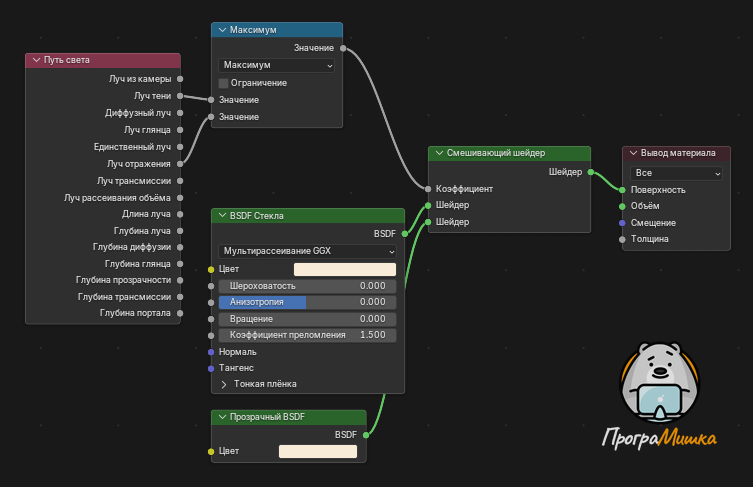 Внутри группы стекла после Tab
Пример раскрытой группы нод.
Разгруппировать
Меню: Нода ‣ Разгруппировать. Клавиши: Ctrl-Alt-G.
Убирает группу и выкладывает её ноды по отдельности в редактор. Внутренние связи сохраняются, и теперь внутренние ноды можно подключать к другим нодам вашего дерева.
Отделить
Клавиши: P.
Оператор Отделить убирает выделенные ноды из группы и ставит их в родительское дерево. Пригодится, когда ноды нужно править вне группы для наглядности или повторного применения.
Копировать. Дублирует выделенные ноды в родительское дерево, а оригиналы остаются внутри группы. Подходит, когда ноды нужны снаружи, а сама группа должна остаться прежней.
Переместить. Переносит выделенные ноды в родительское дерево и убирает их из исходной группы. Подходит, чтобы упростить группу или вынести её содержимое наружу.
Объединить входы группы
Меню: Нода ‣ Объединить входы группы. Клавиши: Ctrl-J.
Сливает несколько выделенных нод Входы группы в одну общую, когда это возможно. Связи сохраняются, а повторяющиеся входы объединяются, и дерево становится чище.
Пригодится для уборки в группах, где накопился беспорядок или лишние ноды входов.
Где пригодится
Одна правка обновляет все материалы сразу. Рисунок древесины стоит в четырёх материалах мебели, и волокна оказались крупноваты. Внутри группы поменяйте масштаб текстуры один раз: стол, полка и ручка обновятся вместе, потому что все они ссылаются на одну и ту же группу. Каждый материал при этом сохраняет свой цвет на входе.
Тут будет анимацияНужна анимация: Tab в группу Дерево, масштаб волокон меняется, все предметы мебели обновляютсяСценарий: экран из 3D-вьюпорта в режиме Материал со столом, полкой и ручкой разных цветов и редактора шейдеров с нодой-группой Дерево. Кадры: Tab в группу, поле Масштаб Текстуры волны меняется с 5 на 15, волокна мельчают сразу на всех трёх предметах, Tab наружу. Screencast Keys показывает Tab. 2 к/с, около 6 с, исходное состояние 1 с, результат 1.5 с
Громоздкое дерево сворачивается в понятный блок. Шесть нод потёртостей занимают полэкрана, а снаружи нужны только два параметра: сила и цвет грязи. Выделите их и нажмите Ctrl-G. Снаружи останется одна нода с двумя входами, а начинка спрячется внутрь, как механизм часов под циферблатом.
Тут будет анимацияНужна анимация: Ctrl-G превращает шесть нод потёртостей в одну ноду-группуСценарий: редактор шейдеров, материал кружки, шесть нод потёртостей выделены обводкой. Кадры: Ctrl-G, вид внутри новой группы со Входами и Выходами группы, Tab наружу, на месте шести нод одна зелёная нода-группа с входами. Screencast Keys показывает Ctrl-G и Tab. 1 к/с, около 5 с, исходное состояние 1 с, результат 1.5 с
Свой инструмент с понятными ручками для модификатора. Группа нод геометрии раскладывает камни по земле, и человеку с модификатором нужны только количество и размер. Остальные входы спрячьте флажком Скрыть в модификаторе, а связанные соберите в панель. В модификаторе останутся две аккуратные ручки вместо десятка непонятных полей.
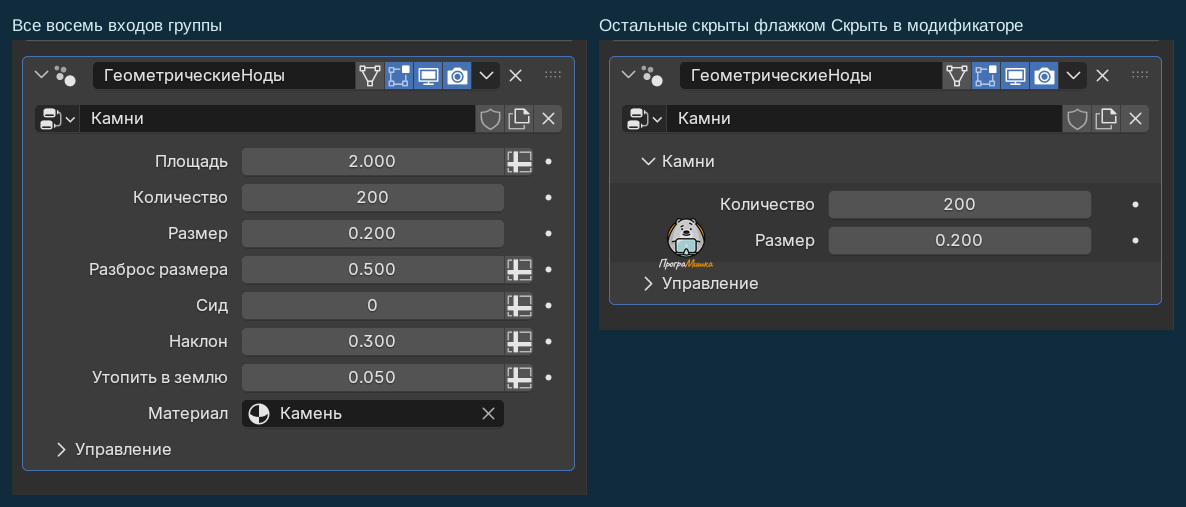 Слева все входы группы раскладки камней; справа у шести входов включён флажок Скрыть в модификаторе, а Количество и Размер собраны в панель Камни
Проверьте понимание: соберите две ноды в группу, войдите через Tab и найдите, какие связи превратились во входы и выходы. Вернитесь наружу и измените один вход. Если можете проследить его путь до результата, группа стала для вас читаемым блоком, а не просто способом спрятать ноды.