

Редакторы нод
Вы настраиваете материал кружки, щёлкаете в 3D-вьюпорте по столу, чтобы его подвинуть, и дерево нод кружки пропадает: редактор послушно показал материал стола. Вернуть кружку можно, только снова выделив её. Ещё через пять минут в дереве становится тридцать нод, и нужная прячется за краем экрана. Всё это решают общие элементы любого редактора нод: заголовок с меню и закреплением, наложения, панель инструментов, боковая панель и навигация. Они одинаковы для шейдеров, геометрии, композитинга и текстур.
Похоже на большой лист со схемой на столе. Его можно двигать и приближать к глазам, на нём можно писать карандашом, а можно прижать лист кнопкой, чтобы его не унесло, когда вы тянетесь за другим. Здесь лист - дерево нод, движение листа - навигация, карандаш - аннотации, кнопка - закрепление. Граница сравнения в том, что смена вида меняет только то, что вы видите: соединения нод и результат остаются прежними.
Заголовок
В заголовке собраны меню, кнопки и параметры. Часть из них зависит от типа текущего дерева нод.
 Слева направо: тип редактора, Объект, меню Вид, Выделить, Добавить, Нода, слот и поле материала Медведь, закрепление; справа привязка и наложения
Общие параметры заголовка редактора нод.
Вид. Меню меняет то, как вы видите редактор.
Выделить. Меню для выделения одной ноды или группы нод.
Добавить. Меню для добавления нод.
Нода. Меню действий над выделенными нодами.
Закреплено (значок булавки). Когда включено, редактор всё время показывает текущее дерево нод, как бы ни менялись активный объект или сцена. Так можно править материал, текстуру или дерево композитинга независимо от того, что выделено в 3D-вьюпорте и какая сцена активна. Пригодится, когда вы переходите между несколькими объектами или сценами, а редактор должен оставаться на одном дереве.
Если материал вдруг перестал меняться при выделении другого объекта, посмотрите на булавку в заголовке. Включённая булавка и есть причина: щелчок по ней отпускает дерево, и редактор снова следует за выделением.
Родительское дерево нод. Выходит из текущей группы нод и возвращает в родительскую группу или дерево.
Привязка. Параметры привязки положения нод, с ними дерево выглядит аккуратнее. Подробности в разделе Размещение нод.
Наложения
Наложения - это сведения, которые выводятся поверх нод и дерева. Рядом с всплывающим меню наложений есть переключатель, который показывает или скрывает сразу все наложения редактора.
Цвета связей. Окрашивает связи между нодами по цвету соединённых сокетов.
Авто метки перенаправления. Подписывает ноды перенаправления по метке связанных с ними нод перенаправления.
Контекстный путь. Выводит в левом верхнем углу цепочку уровней, которая показывает, в каком месте иерархии находится открытое дерево или группа.
Аннотации. Показывает аннотации в области просмотра.
Превью. Показывает превью каждой ноды, у которой превью тоже включено.
Тайминги. Показывает, сколько времени заняло последнее выполнение каждой ноды. Параметр есть только у нод композитинга и нод геометрии.
Для нод геометрии подробности в разделе Тайминги.
Область рендера. Рисует рамку итоговой области рендера, заданной в сцене. Всё за её пределами затемняется для наглядности.
Паспарту. Задаёт непрозрачность затемнения за пределами области рендера. Чем больше значение, тем темнее внешняя часть и тем заметнее сама область рендера.
Панель инструментов
В панели инструментов собраны инструменты редактора нод.
Выделить. Выделяет или перемещает ноды и связи.
- Выделить рамкой. Выделяет ноды или связи прямоугольником, который вы протягиваете вокруг них.
- Выделить окружностью. Выделяет ноды или связи щелчком или протягиванием круглой кистью.
- Выделить обводкой. Выделяет ноды или связи по контуру произвольной формы.
Аннотации. Рисует аннотацию от руки.
- Линия аннотации. Рисует прямую линию.
- Многоугольник аннотации. Рисует многоугольник.
- Ластик аннотаций. Стирает нарисованные аннотации.
Обрезка связей. Удаляет связи между нодами: проведите линию поперёк связей. Подробности в разделе Разорвать связи.
Выключить связи. Выключает связи между нодами: проведите линию поперёк связей. Выключенная связь остаётся на месте, а при вычислении её пропускают. Подробности в разделе Выключить связи.
Добавить перенаправление. Вставляет на связи точку перенаправления: проведите линию поперёк связей. Ноды перенаправления упорядочивают сложное дерево, меняя маршрут соединений.
Боковая панель
В боковой панели собраны свойства текущей выделенной ноды и параметры самого редактора нод.
Нода
Панель: Боковая панель ‣ Нода.
На вкладке Нода собраны свойства, которые управляют поведением и видом активной ноды. Набор параметров зависит от типа ноды и редактора.
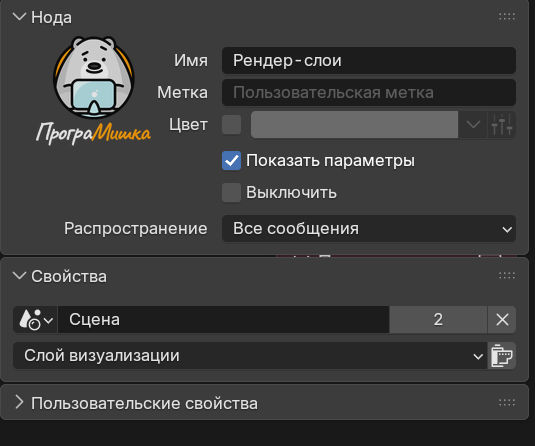 Имя Рендер-слои, Метка, Цвет, Показать параметры, Выключить, Распространение; ниже Свойства ноды: сцена и слой визуализации
Вкладка Нода при выделенной ноде композитинга Рендер-слои.
Нода
Имя. Уникальный идентификатор ноды внутри её дерева. Имя обязано быть уникальным, по нему Blender ссылается на ноду внутри себя.
Метка. Своя подпись, которая выводится вверху ноды. В отличие от имени, метка может повторяться. С ней удобно разбирать большие деревья.
Цвет. По умолчанию цвет фона ноды задаёт текущая тема. Включите параметр, чтобы задать свой цвет.
Свои цвета помогают отличить связанные ноды или подсветить важные части дерева.
Кнопка пресетов рядом с полем цвета сохраняет цвета, чтобы потом применить их снова.
- Настройка цвета ноды. Содержит операторы для своих цветов нод.
- Копировать на выделенные. Копирует цвет активной ноды всем выделенным нодам.
Показать параметры. Показывает или скрывает в заголовке ноды её дополнительные параметры, если они есть у этого типа нод.
Выключить. Временно отключает ноду, оставляя её в дереве. Где это возможно, нода пропускается, и её входы передаются прямо на выходы.
Распространение (ноды геометрии). Решает, какие сообщения этой ноды передаются в родительскую группу нод или модификатор.
- Все сообщения. Передаются информационные сообщения, предупреждения и ошибки.
- Ошибки и предупреждения. Передаются только предупреждения и ошибки.
- Ошибки. Передаются только сообщения об ошибках.
- Нет. Сообщения не передаются.
Свойства
Набор свойств зависит от типа выделенной ноды: например, у ноды Смешать свойства одни, а у ноды Маска другие.
Пользовательские свойства
Здесь создаются и настраиваются собственные свойства, которые хранят данные в активной ноде. Подробности на странице Пользовательские свойства.
Инструмент
Панель: Боковая панель ‣ Инструмент.
Активный инструмент
Содержимое панели меняется вместе с выбранным инструментом.
Вид
Панель: Боковая панель ‣ Вид.
Аннотации
Выберите в панели инструментов инструмент Аннотации, чтобы делать пометки в редакторе нод. Подробности на странице Аннотации.
Навигация
По редактору нод перемещаются движениями мыши и сочетаниями клавиш.
Панорамировать, СКМ. Сдвигает вид вверх, вниз, влево и вправо.
Масштаб, Ctrl-СКМ, колесо мыши. Приближает и отдаляет вид.
Кадрировать выделенное, NumpadPeriod. Подбирает масштаб так, чтобы в вид поместились только выделенные ноды.
Кадрировать всё, Home. Подбирает масштаб так, чтобы в вид поместились все ноды.
Добавление нод
Меню: Добавить. Клавиши: Shift-A.
Ноды добавляются через меню Добавить в заголовке редактора или сочетанием клавиш.
Есть и второй способ: потяните связь от входного или выходного сокета существующей ноды и отпустите её над пустым местом, а не над другим сокетом. Откроется меню поиска со списком совместимых нод и их сокетов, которые можно добавить и сразу соединить с исходной нодой. Подтвердите выбор, и добавленную ноду можно будет передвинуть и поставить на место.
Где пригодится
Материал остаётся на экране, пока вы двигаете соседние объекты. Настраиваете глазурь кружки и одновременно поправляете положение стола. Без булавки каждый щелчок по столу подменяет дерево в редакторе. Включите Закреплено, и дерево кружки стоит на месте, а в 3D-вьюпорте выделяйте что угодно.
Тут будет анимацияНужна анимация: с включённой булавкой редактор нод держит материал кружки при выделении столаСценарий: экран из 3D-вьюпорта и редактора шейдеров, на сцене кружка и стол с разными материалами. Кадры: выделена кружка, в редакторе её дерево; щелчок по столу, дерево меняется на материал стола; снова кружка, включение булавки в заголовке; щелчок по столу, дерево кружки остаётся. Screencast Keys показывает кнопки мыши. 2 к/с, около 7 с, исходное состояние 1 с, результат 1.5 с
Нужная нода находится за секунду в большом дереве. В дереве на сорок нод вы потеряли узел с цветом глазури. Выделите его через поиск или щелчком на краю экрана и нажмите NumpadPeriod: вид сам подъедет и приблизит именно его. Home возвращает обзор всего дерева, как шаг назад от карты.
Тут будет анимацияНужна анимация: Home показывает всё дерево, NumpadPeriod приближает выделенную нодуСценарий: редактор шейдеров с большим деревом материала кружки, вид приближен к углу. Кадры: Home, всё дерево в кадре; щелчок по ноде Принципиальный BSDF; NumpadPeriod, вид приближается к ней. Screencast Keys показывает Home и NumpadPeriod. 2 к/с, около 5 с, исходное состояние 1 с, результат 1.5 с
Новая нода сразу встаёт в цепочку. Нужно вставить текстуру перед входом Основной цвет, и искать её в меню, а потом тянуть провод долго. Потяните связь от сокета и отпустите в пустом месте: поиск предложит только совместимые ноды, и выбранная появится уже соединённой.
Тут будет анимацияНужна анимация: связь вытягивается из сокета Основной цвет, поиск предлагает ноды, выбранная подключается самаСценарий: редактор шейдеров, нода Принципиальный BSDF. Кадры: протягивание от входа Основной цвет в пустое место, отпускание, открывается поиск, ввод слова шум, выбор Текстура шума, нода появляется соединённой. Screencast Keys показывает ввод. 2 к/с, около 6 с, исходное состояние 1 с, результат 1.5 с
Проверьте навигацию: нажмите Home, затем выделите одну ноду и нажмите NumpadPeriod. Сравните охват вида. В обоих случаях изменилось только то, что видно на экране, а сами ноды остались на своих местах.