

Редактирование нод
Материал кружки почти готов, и хочется сравнить: как она смотрится без потёртостей? Удалить ноду потёртости и потом собирать её заново со всеми проводами - лишняя возня и риск забыть одну связь. В редакторе нод для каждой такой правки есть своё действие: ноду можно передвинуть, выключить на время, заменить другим типом, скопировать в соседний файл или удалить так, чтобы провод сам сомкнулся. Выключили потёртость клавишей M, посмотрели, включили обратно - и дерево ровно такое, каким было.
Похоже на карточки с шагами рецепта, разложенные на столе. Карточку можно переставить, на время перевернуть лицом вниз или выбросить совсем. Здесь карточка - нода, перевёрнутая карточка - выключенная нода, выброшенная - удалённая. Граница сравнения в том, что у нод есть ещё провода: при удалении они пропадают вместе с нодой, а при выключении данные проходят сквозь ноду без изменений.
Трансформация
Меню: Нода ‣ Переместить, Вращать, Изменить размер. Клавиши: G, R, S.
Выделенные ноды перемещаются, если нажать на любое пустое место ноды и тянуть. Или нажмите G, ведите мышь и подтвердите щелчком ЛКМ.
Если перетащить ноду на существующую связь, Blender сам встроит выделенную ноду в путь этой связи. Обычно для этого берётся первый сокет, подходящий по типу связи. Автоматическое подключение переключается клавишей Alt. Когда нода встраивается сама, соседние ноды отъезжают вправо или влево в зависимости от переключателя T. Подробности в разделе Автоотступ.
Пока ноды перетаскиваются, F переключает их родительскую рамку:
- если ноды внутри рамки, они отсоединяются от неё;
- если ноды вне рамки, а под курсором есть рамка, они присоединяются к ней.
В целом ноды удобнее раскладывать так, чтобы данные текли слева направо и сверху вниз.
Ширину ноды меняют, перетаскивая её левый или правый край. Если выделено несколько нод, изменение ширины одной меняет все выделенные.
Вращение (R) и масштаб (S) действуют только при нескольких выделенных нодах и меняют только их положение.
Соединение сокетов
Нажмите ЛКМ на сокете и тяните. Из него потянется линия, это связь. Ведите её дальше и подключите к входному сокету другой ноды, затем отпустите ЛКМ.
Из одного выходного сокета может выходить много связей. Ко входному сокету обычно подключается одна связь. Исключение - мульти-вход: такой сокет вытянут, как таблетка.
Чтобы поменять местами несколько связей похожего типа, зажмите Alt и двигайте связь. Так же можно добавить новую связь в уже занятый сокет.
Чтобы перенести уже идущие от ноды связи на другое место, а не добавлять новую, зажмите Ctrl и тяните от выходного сокета. Так переносится и одна связь, и сразу несколько.
Ноду без связей можно вставить в существующую связь: перетащите ноду на провод и отпустите, когда провод подсветится.
Создать связи, J. Выделите несколько нод со свободными сокетами и вызовите Создать связи, чтобы соединить их между собой. Если остались ещё ноды, которые можно соединить, вызовите команду снова.
Создать и заменить связи, Shift-J. Действует как Создать связи, только заменяет связи, которые уже есть.
Отключение сокетов
Вручную
Утяните связь от её входного сокета в сторону и отпустите над пустым местом, и связь пропадёт.
Выключить связи
Меню: Нода ‣ Выключить связи. Клавиши: Ctrl-Alt-ПКМ.
Вызовите пункт меню или зажмите сочетание, затем проведите линию поперёк одной или нескольких связей, чтобы выключить их или включить обратно. Выключенная связь ведёт себя так, будто её нет. Поэтому на входе снова появляются поля для ввода постоянных значений.
Если выключить связи на входе ноды перенаправления, связи на её выходе тоже выключатся.
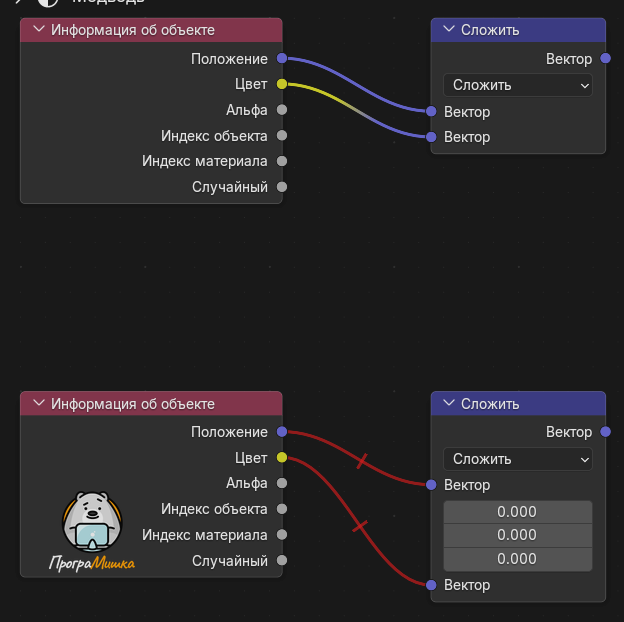 Выключенные связи нарисованы красным и перечёркнуты; у первого входа Сложить снизу снова видно поле значения 0.000
Разорвать связи
Меню: Нода ‣ Разорвать связи. Клавиши: Ctrl-ПКМ.
Вызовите пункт меню или зажмите сочетание, затем проведите линию поперёк одной или нескольких связей, и они удалятся.
Примечание. Обычно это сочетание занято выделением обводкой. В редакторах нод обводка выделяет через
Ctrl-Alt-ЛКМ.
Отсоединить, протягивание Alt-ЛКМ. Разрезает все связи выделенных нод и переносит ноды на новое место.
Вырезать, копировать, вставить
Меню: Нода ‣ Разрезать, Нода ‣ Копировать, Нода ‣ Вставить. Клавиши: Ctrl-C, Ctrl-V.
Эти операторы переносят ноды внутри дерева, между разными деревьями и даже между двумя запущенными копиями Blender.
Разрезать, Ctrl-X. Убирает выделенные ноды и кладёт их в буфер обмена. Где возможно, связи сами переподключаются, и поток данных идёт дальше.
Копировать, Ctrl-C. Копирует выделенные ноды в буфер обмена вместе со связями между ними.
Вставить, Ctrl-V. Вставляет ноды из буфера обмена в дерево.
Примечание. Вставленные ноды встают в те же координаты, где были при копировании. Здесь действуют те же оговорки, что и при дублировании нод.
Совет. Ноды копируются и вставляются между запущенными копиями Blender. Так можно переносить их и между разными редакторами нод, если редактор назначения поддерживает эти типы нод.
Дублировать
Меню: Нода ‣ Дублировать. Клавиши: Shift-D.
Выделите одну или несколько нод, вызовите пункт меню или нажмите сочетание, затем ведите мышь на новое место и щёлкните ЛКМ (или нажмите Enter), чтобы поставить копии.
Примечание. Новая нода при дублировании появляется ровно поверх исходной. Если оставить её там (а это сделать очень легко), вы не сможете с ходу заметить, что нод в этом месте две! Если есть сомнение, выделите ноду и чуть сдвиньте её: так видно, не прячется ли что-то под ней.
Дублировать с созданием связей
Меню: Нода ‣ Дублировать с созданием связей. Клавиши: Alt-D.
Дублирует выделенные ноды и переносит их, а деревья нод (у нод-групп) остаются общими, без копий.
Обменять
Меню: Нода ‣ Обменять. Клавиши: Shift-S.
Оператор Обменять заменяет выделенную ноду нодой другого типа, выбранной в меню.
Все существующие связи по возможности переподключаются сами: входные и выходные сокеты сопоставляются по имени и типу. Связь без пары остаётся неподключённой.
Показать/скрыть
Выключить
Меню: Нода ‣ Показать/скрыть ‣ Выключить. Клавиши: M.
Выключенная нода перестаёт вносить вклад в дерево, и все связи проходят сквозь неё без изменений. Связи, идущие сквозь выключенную ноду, становятся красными, это и есть признак выключения.
Совет. Отдельные связи выключаются командой Выключить связи.
Превью нод
Меню: Нода ‣ Показать/скрыть ‣ Превью нод. Клавиши: Shift-H.
Показывает или скрывает на ноде область превью, где виден кадр после действия этой ноды. То же переключает значок шарика материала в заголовке ноды.
Примечание. Оператор доступен только в композиторе.
Параметры ноды
Меню: Нода ‣ Показать/скрыть ‣ Параметры ноды.
Показывает или скрывает все свойства ноды.
Неподключённые сокеты
Меню: Нода ‣ Показать/скрыть ‣ Неподключённые сокеты. Клавиши: Ctrl-H.
Сворачивает или разворачивает все входные и выходные сокеты, к которым не подключены другие ноды.
Свернуть
Меню: Нода ‣ Показать/скрыть ‣ Свернуть (в оригинале руководства здесь указан пункт Неподключённые сокеты). Клавиши: H.
Сворачивает ноду, и от неё остаётся виден только заголовок. То же делает щелчок по треугольнику слева в заголовке ноды.
Свернуть и скрыть неиспользуемые сокеты
Меню: Нода ‣ Показать/скрыть ‣ Неподключённые сокеты (так в оригинале руководства). Клавиши: H (так в оригинале руководства).
Выполняет сразу два действия: Неподключённые сокеты и Свернуть.
Прочитать слои визуализации
Меню: Нода ‣ Прочитать слои визуализации. Клавиши: Ctrl-R.
Читает из кеша все слои рендера текущей сцены, когда они нужны. Так при рендере экономится оперативная память: слоям рендера незачем храниться в ней. А ещё так можно вытащить часть сведений из рендера, который прервался с ошибкой. Для этого должен быть включён параметр Кэшировать результат.
Примечание. Оператор доступен только в композиторе.
Удалить
Меню: Нода ‣ Удалить. Клавиши: X, Delete.
Удаляет выделенные ноды.
Удалить с переподключением
Меню: Нода ‣ Удалить с переподключением. Клавиши: Shift-X, Ctrl-Delete.
Удаляет выделенные ноды и создаёт новые связи: ноды, которые подавали в них данные, соединяются с нодами, которые эти данные принимали.
Подключить к выводу
Клавиши: Shift-Alt-ЛКМ.
Подключает выход выделенной ноды к итоговому выводу дерева: Вывод материала или Вывод окружающей среды в шейдерах, итоговые Выходы группы в нодах геометрии и композиторе, Вывод в нодах текстур. Если нода внутри группы, она подключается к Выходам группы этой группы.
Где пригодится
Вариант материала сравнивается без потери настроек. Хочется посмотреть кружку без потёртостей, а нода потёртостей тщательно настроена. Нажмите M, и она выключится: данные пойдут сквозь неё, провода окрасятся красным, все числа останутся на месте. Ещё раз M, и потёртости вернулись. Получается выключатель света: лампочка та же, просто погашена.
Тут будет анимацияНужна анимация: M выключает ноду потёртостей, связи краснеют, кружка в превью становится чистой, M возвращает всёСценарий: экран из 3D-вьюпорта в режиме Материал и редактора шейдеров, материал кружки с нодой потёртостей перед Принципиальный BSDF. Кадры: нода выделена, M, связи сквозь ноду красные, кружка во вьюпорте без потёртостей; M снова, потёртости вернулись. Screencast Keys показывает M. 1 к/с, около 5 с, исходное состояние 1 с, результат 1.5 с
Лишняя нода убирается, а цепочка остаётся целой. В середине цепочки стоит ненужная нода, и после обычного X провод рвётся, а следующую ноду приходится подключать заново. Ctrl-X или Shift-X удаляет ноду и сам смыкает провод между соседями, как бусы, из которых вынули одну бусину и связали нитку.
Тут будет анимацияНужна анимация: X рвёт цепочку, Shift-X удаляет ноду и смыкает связьСценарий: редактор шейдеров, цепочка из трёх нод в ряд. Кадры: средняя нода выделена, X, цепочка разорвана; Ctrl-Z; Shift-X, средняя нода исчезла, левая и правая соединены напрямую. Screencast Keys показывает X, Ctrl-Z и Shift-X. 1 к/с, около 6 с, исходное состояние 1 с, результат 1.5 с
Одна нода превращается в другую со всеми проводами. Вы взяли Текстуру шума, а нужна Текстура Вороного, и к ноде уже подведены три провода. Shift-S меняет тип ноды, а связи сами переподключаются по совпадающим именам и типам сокетов. Остаётся проверить входы, у которых пары не нашлось.
Тут будет анимацияНужна анимация: Shift-S меняет Текстуру шума на Текстуру Вороного, связи остаютсяСценарий: редактор шейдеров, Текстура шума подключена к цвету и шероховатости Принципиальный BSDF. Кадры: нода выделена, Shift-S, меню Обменять открыто, выбор Текстура Вороного, нода сменилась, связи на месте. Screencast Keys показывает Shift-S. 2 к/с, около 5 с, исходное состояние 1 с, результат 1.5 с
Проверьте разницу на копии цепочки: выключите промежуточную ноду через M и верните тем же действием. Затем удалите её через Shift-X. В первом случае нода осталась в дереве, во втором в дереве остались только соединённые соседи.