

Выделение нод
В дереве материала кружки сорок нод, и нужно сдвинуть вправо всю цепочку, которая готовит узор на ободке. Щёлкать каждую с Shift долго, и одна пропущенная нода остаётся на старом месте, растягивая провод через полэкрана. Команды выделения нод собирают такие наборы по смыслу: всё, что подаёт данные в выбранную ноду, все ноды одного типа, одна нода по имени где-то за краем экрана.
Выделенные ноды можно перемещать, дублировать и соединять. Активная нода, то есть выделенная последней, обведена светлее остальных. На неё опираются некоторые действия, например группировка и соединение, и именно её свойства показываются в боковой панели и редакторе свойств.
Похоже на стопку карточек с рецептами. Можно отложить в сторону несколько нужных, а одну из них положить сверху как образец. Здесь отложенные карточки - выделенные ноды, верхняя карточка - активная нода. Граница сравнения в том, что для разных команд образец значит разное: для Выделить по группе это мерка, по которой ищутся похожие, а для боковой панели это просто нода, чьи свойства видны.
Ноды выделяются ЛКМ. Чтобы выделить несколько, зажмите Shift-ЛКМ.
Кроме этого, в Blender есть набор инструментов и сочетаний, которые быстро выбирают ноды по типу, связям или расположению.
Все
Меню: Выделить ‣ Все. Клавиши: A.
Выделяет все ноды.
Ничего
Меню: Выделить ‣ Ничего. Клавиши: Alt-A.
Снимает выделение со всех нод.
Инвертировать
Меню: Выделить ‣ Инвертировать. Клавиши: Ctrl-I.
Обращает текущее выделение: невыделенные ноды выделяются, а выделенные теряют выделение.
Выделить рамкой
Меню: Выделить ‣ Выделить рамкой. Клавиши: B.
Нажмите и протяните, чтобы выделить ноды внутри прямоугольника. Подробности в разделе Выделить рамкой.
Выделить окружностью
Меню: Выделить ‣ Выделить окружностью. Клавиши: C.
Нажмите и ведите круглой кистью, чтобы выделить ноды. Подробности в разделе Выделить окружностью.
Выделить обводкой
Меню: Выделить ‣ Выделить обводкой.
Обведите контур произвольной формы, и выделятся ноды внутри него. Подробности в разделе Выделить обводкой.
Связанные до
Меню: Выделить ‣ Связанные до. Клавиши: L.
Расширяет выделение на все ноды, подключённые ко входам выделенных нод.
Связанные после
Меню: Выделить ‣ Связанные после. Клавиши: Shift-L.
Расширяет выделение на все ноды, подключённые к выходам выделенных нод.
Выделить по группе
Меню: Выделить ‣ Выделить по группе. Клавиши: Shift-G.
Выделяет ноды, у которых есть общее свойство с активной нодой.
- Тип: все ноды того же типа, например все ноды Математика.
- Цвет: ноды с тем же своим цветом. Речь о цвете, который пользователь задал ноде в редакторе, а не о цветовых данных, которые нода обрабатывает.
- Префикс / Суффикс: ноды, чьи имена начинаются или заканчиваются одним и тем же текстом.
Активировать назад / вперёд с тем же типом
Меню: Выделить ‣ Активировать назад с тем же типом, Активировать вперёд с тем же типом. Клавиши: Shift-] / Shift-[.
Перебирает ноды одного типа: делает активной предыдущую или следующую такую ноду в дереве и ставит её в центр вида.
Найти ноду
Меню: Выделить ‣ Найти ноду. Клавиши: Ctrl-F.
Открывает всплывающий поиск, который быстро находит и выделяет ноду в текущем дереве. Искать можно по имени, подписи сокета, тексту предупреждения и некоторым значениям сокетов, например строкам и ссылкам на блоки данных.
Когда совпадение выбрано, вид редактора сам сдвигается к найденной ноде, ставит её в центр и подсвечивает, чтобы к ней было удобно подобраться.
Особенно выручает в больших деревьях, где по сложной сети нод иначе приходится долго ездить мышью.
Где пригодится
Целая ветка дерева переезжает за одно движение. Цепочка узора из шести нод тянется к входу Основной цвет. Выделите последнюю ноду ветки и нажмите L: выделятся все ноды, которые подают в неё данные. Теперь G, и ветка едет целиком, провода внутри неё сохраняют свою форму.
Тут будет анимацияНужна анимация: L выделяет всю ветку перед нодой, G переносит её целикомСценарий: редактор шейдеров, материал кружки, ветка из нескольких нод текстуры и цвета ведёт к Принципиальный BSDF. Кадры: щелчок по последней ноде ветки, L, вся ветка выделена, G и движение мыши вправо, щелчок. Screencast Keys показывает L и G. 2 к/с, около 6 с, исходное состояние 1 с, результат 1.5 с
Все ноды одного вида правятся разом. В дереве пять нод Математика вперемешку с другими, и их нужно собрать в одном углу. Выделите одну, нажмите Shift-G и выберите Тип. Выделятся все пять, и дальше их можно сдвинуть, выключить или собрать в рамку одним действием.
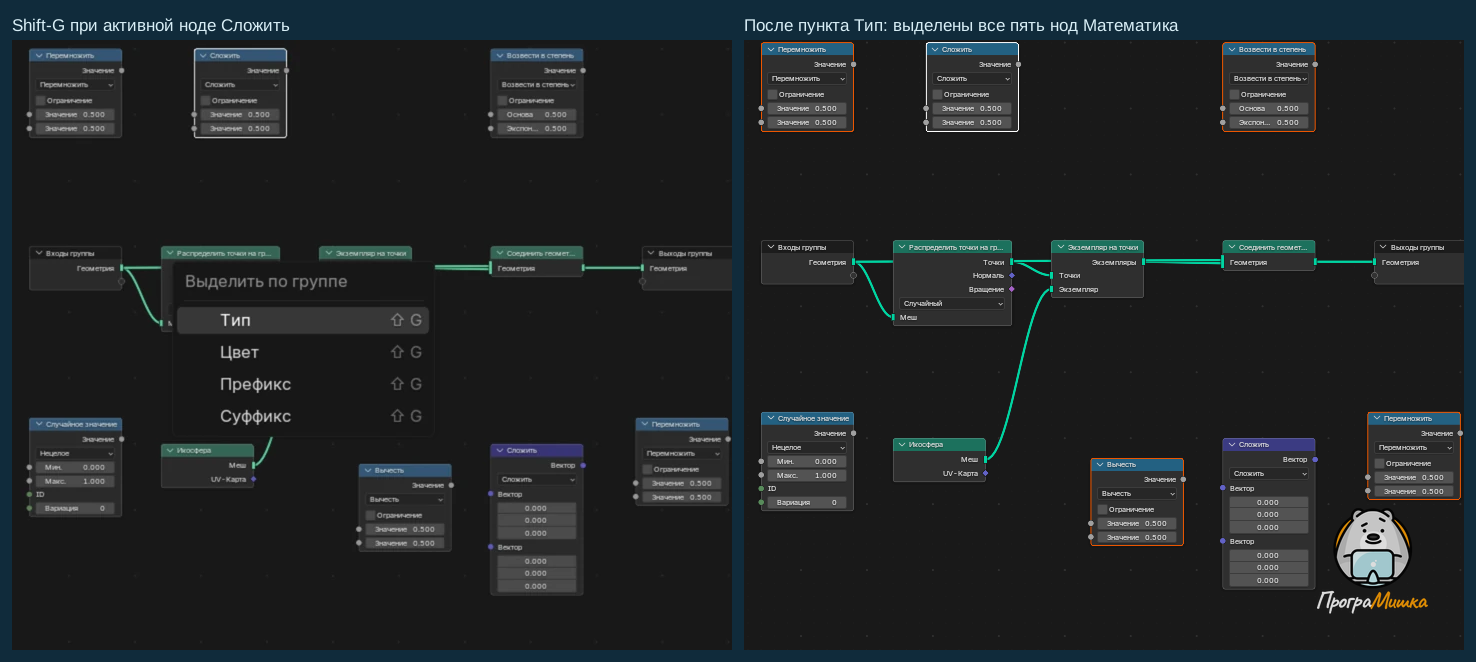 Слева активна нода Сложить, Shift-G открыл меню Выделить по группе с пунктом Тип; справа после пункта Тип выделены все пять нод Математика (оранжевая обводка, активная — белая), Векторная математика и остальные ноды не задеты
Нода с ошибкой находится сама. В нодах геометрии где-то в глубине дерева появилось предупреждение, а дерево большое. Ctrl-F и пара букв из текста предупреждения: вид сам подъедет к виновной ноде и выделит её.
Тут будет анимацияНужна анимация: Ctrl-F, ввод текста, вид переезжает к найденной нодеСценарий: редактор нод геометрии с большим деревом, вид на левом краю. Кадры: Ctrl-F, всплывающий поиск, ввод части имени ноды, выбор строки, вид плавно переезжает и центрирует найденную выделенную ноду. Screencast Keys показывает Ctrl-F и ввод. 2 к/с, около 6 с, исходное состояние 1 с, результат 1.5 с
Проверьте себя: выделите две ноды и назовите активную по более светлой рамке. Затем найдите третью через Ctrl-F и посмотрите на боковую панель. Вместе с видом сменилась и нода, чьи свойства вы читаете.