

Свойства сцены
Вы моделируете кружку по чертежу в миллиметрах, а поля Blender упорно показывают метры с длинными дробями: 0.085 m вместо понятных 85 mm. Или аниматор хочет двигать персонажа и ловит себя на том, что щелчок раз за разом попадает в деревья фона. Обе задачи решаются на одной вкладке: Свойства ‣ Сцена собирает настройки, которые действуют на всю сцену целиком. Какая камера снимает, какая сцена лежит фоном, в каких единицах читать числа, как тянет гравитация и как звучит звук.
Похоже на паспорт съёмочной площадки: на нём записано, какая камера главная, какая декорация стоит сзади, в каких единицах размечен пол. Сами предметы на площадке паспорт оставляет как есть. Граница сравнения: часть записей в этом паспорте всё-таки влияет на результат, например гравитация и громкость, а единицы и их масштаб меняют только подписи чисел.
Сцена
Панель: Свойства ‣ Сцена ‣ Сцена.
Камера выбирает, какая камера будет активной. В 3D-вьюпорте активную камеру можно назначить и клавишами Ctrl+Numpad0: выделите камеру и нажмите сочетание.
Фоновая сцена ставит другую сцену фоном текущей. Так анимируют передний план, а фоновые элементы остаются на экране и при этом щелчок до них уже не достаёт.
У фоновой сцены может быть своя анимация, своя физика и всё остальное. Чтобы править её содержимое, выберите её в меню блока данных Сцена.
У фоновой сцены может быть своя фоновая сцена: они подключаются рекурсивно. Поэтому к готовой сцене всегда можно что-то добавить: сделайте её фоном новой сцены и добавляйте новое уже там, исходник останется нетронутым.
Совет. Фоновую сцену удобно сочетать со связыванием со сценой: один blend-файл хранит окружение, и его подключают во многих местах.
Активный фрагмент выбирает видеофрагмент, который используют ограничители отслеживания движения или фоновое изображение камеры.
Единицы измерения
Панель: Свойства ‣ Сцена ‣ Единицы измерения.
Здесь решается та самая задача с кружкой. Поставьте Длину в миллиметры, и поле размера покажет 85 mm: число стало читаемым, а сама кружка осталась прежней.
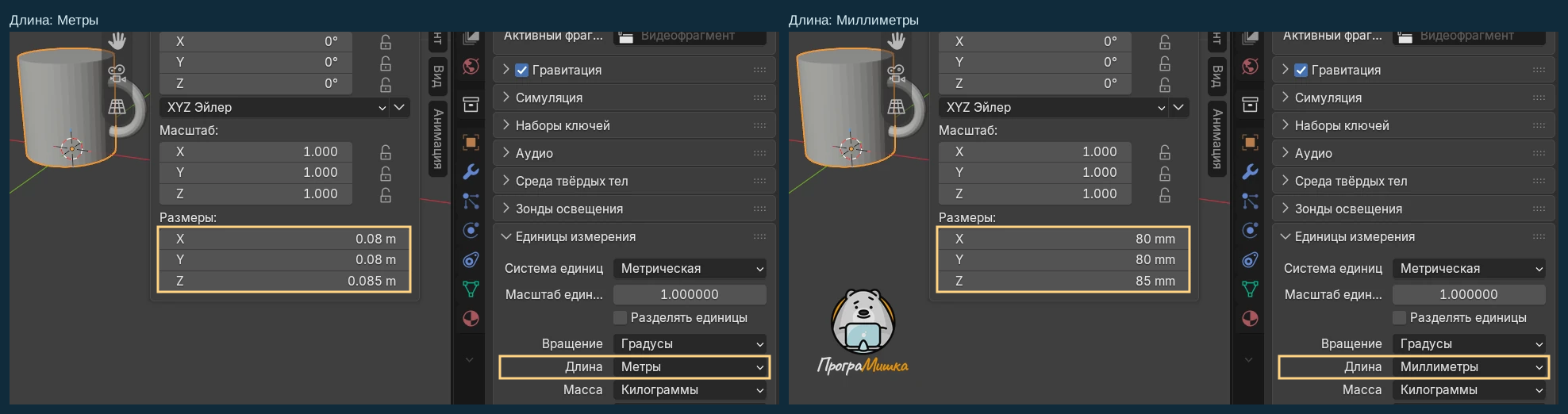 Рамки вокруг поля Размеры и поля Длина в панели Единицы измерения; кружка не изменилась, поменялась только запись чисел
Система единиц задаёт, в каких единицах показывают значения элементы интерфейса.
- Нет: единицы без связи с реальным миром. На деле это та же Метрическая система, только без названий единиц.
- Метрическая: метрическая система в этой сцене.
- Английская: имперская система в этой сцене.
Масштаб единиц задаёт множитель для перевода между внутренними единицами и значениями, которые показывает интерфейс. Его меняют, когда модель микроскопическая или астрономическая.
Примечание. Масштаб меняет только значения, показанные в интерфейсе, а внутреннее поведение остаётся прежним. Например, физические симуляции масштаб единиц в расчёт не берут.
Представьте линейку с другими подписями: расстояние на столе то же, только цифры над делениями иные. Масштаб единиц меняет подписи, а размер объекта для симуляции остаётся тем же числом внутренних единиц. Если капля воды в симуляции ведёт себя как бассейн, дело в настоящем размере объекта: правьте сам объект, подписи тут бессильны.
Разделять единицы при Метрической или Английской системе показывает значение несколькими частями. Например, 2.285m превращается в 2m 28.5cm.
Вращение задаёт единицы, в которых показываются и вводятся углы.
- Градусы: углы в интерфейсе в градусах.
- Радианы: углы в интерфейсе в радианах.
Длина задаёт единицу для показа длин.
- Адаптивно: единица подбирается под величину значения. Например, одно значение покажется как
23cm, а другое как10km. - Метры, Сантиметры, Футы и другие: одна фиксированная единица для всех длин в интерфейсе.
Масса: так же, как Длина.
Время: так же, как Длина.
Температура: так же, как Длина.
Полностью эти списки единиц приведены только здесь, в интерфейсе их целиком нет. Сокращения из второго столбца можно вписывать прямо в поле: например, 23in или 85mm.
Английские единицы длины
| Полное имя | Сокращения | Доля метра |
|---|---|---|
| thou | mil | 0.0000254 |
| inch | ", in | 0.0254 |
| foot, feet | ', ft | 0.3048 |
| yard | yd | 0.9144 |
| chain | ch | 20.1168 |
| furlong | fur | 201.168 |
| mile | mi, m | 1609.344 |
Метрические единицы длины
| Полное имя | Сокращения | Доля метра |
|---|---|---|
| micrometer | um | 0.000001 |
| millimeter | mm | 0.001 |
| centimeter | cm | 0.01 |
| decimeter | dm | 0.1 |
| meter | m | 1.0 |
| dekameter | dam | 10.0 |
| hectometer | hm | 100.0 |
| kilometer | km | 1000.0 |
Гравитация
Панель: Свойства ‣ Сцена ‣ Гравитация.
Настройки общей гравитации, которую используют физические эффекты. Подробнее в главе о физике.
Симуляция
Диапазон симуляции задаёт для Геометрических узлов с зонами симуляции свой диапазон кадров, отличный от диапазона сцены. Он действует на те зоны, которые сами диапазон кадров не переопределяют.
Начало, Конец: кадр, на котором симуляция начинается и заканчивается.
Наборы ключей
Панель: Свойства ‣ Сцена ‣ Наборы ключей.
Подробнее на странице наборов ключей.
Аудио
Панель: Свойства ‣ Сцена ‣ Аудио.
Общие настройки звука сцены. То, как Blender воспроизводит звук на вашем компьютере, задаётся отдельно, в аудионастройках Настроек.
Громкость: громкость сцены.
Модель расстояния меняет расчёт затухания звука с расстоянием. Ближе всего к физике модель Обратная, а кроме неё есть линейное и экспоненциальное затухание. Режимы с ограничением держат громкость ниже 100% (1.0): если расстояние меньше опорного, громкость всегда 100%. Точное описание каждого варианта есть в документации OpenAL.
Скорость звука для расчёта эффекта Доплера. Обычное значение в воздухе 343.3 м/с, в воде, например, около 1560 м/с.
Коэфф. Доплера задаёт силу эффекта Доплера. Изменение высоты звука можно преувеличить или ослабить, а физически точен множитель 1.0.
Обновить кэш анимации пересобирает кэш анимации звука. Пригодится, когда в звуке появились артефакты: лишние щелчки и треск.
Среда твёрдых тел
Панель: Свойства ‣ Сцена ‣ Среда твёрдых тел.
Среда твёрдых тел объединяет твёрдые тела в группу и хранит настройки, общие для всех твёрдых тел этой симуляции. Подробнее на странице Среда твёрдых тел.
Анимация
Панель: Свойства ‣ Сцена ‣ Анимация.
Управляет данными анимации для свойств самой сцены, включая активное действие и назначенный ему слот. Подробнее о ручном выборе слота: назначение слотов вручную.
Сцена задаёт действие и слот, в которых хранятся и из которых читаются данные анимации свойств сцены.
Пользовательские свойства
Создавайте свои свойства и храните в них данные в блоке данных сцены. Подробнее на странице пользовательских свойств.
Проверьте разницу между подписью и размером: поставьте кубу размер 2 m, затем смените Длину на сантиметры и Масштаб единиц на 0.01. Предскажите, что покажет поле размера и изменится ли куб во вьюпорте. Поле покажет другое число, а куб останется того же размера относительно сетки: поменялись подписи, геометрия та же.