

World Space Transform
Медведь держит кружку в лапе, а потом должен поставить её на стол. Кружка привязана к кости лапы, и её координаты считаются от кисти. Отвяжете кружку от лапы, и она прыгнет в другое место, потому что те же числа теперь отсчитываются от мира. Подбирать её положение на глаз на каждом таком кадре мучительно. Панель копирует и вставляет преобразование объекта или кости в мировом пространстве.
Представьте два стола в разных комнатах. Вы хотите поставить чашку на второй стол ровно туда, где она стоит на первом. Но "на углу стола" в разных комнатах значит разные места квартиры. Мировое преобразование отвечает на другой вопрос: где чашка находится в квартире целиком. Его и копирует эта панель. Здесь комната - родитель объекта, место на столе - локальные координаты, а адрес в квартире - мировое преобразование. Граница сравнения в том, что у Blender "квартира" одна на всю сцену, а родителей у объекта может быть цепочка, и панель пересчитывает их все.
При копировании в буфер обмена попадает глобальное, то есть мировое, преобразование. Его можно вставить на любой объект или кость, на текущем кадре или на другом.
- Панель: 3D-Вьюпорт → Боковая панель → Анимация → World Space Transform. В русской локализации 5.3 название панели не переведено.
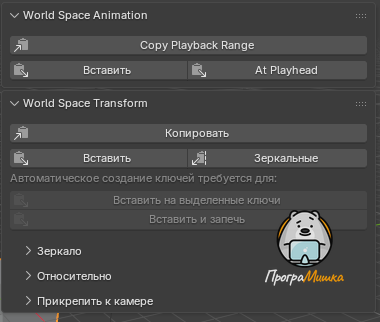 Название панели и часть кнопок в Blender 5.3 не переведены. Боковая панель расширена, чтобы подписи были целиком.
На картинке основные кнопки панели. Свёрнутые вложенные панели описаны ниже.
| Кнопка | Что делает |
|---|---|
| "Копировать" | Берёт активный объект в режиме объекта или кость в режиме позы и кладёт его текущее мировое преобразование в буфер обмена в виде матрицы |
| "Вставить" | Применяет скопированное мировое преобразование к активному объекту или кости. Для этого меняются его положение, вращение и масштаб |
| "Зеркальные" | То же, что "Вставить", но с отражением относительно другого объекта или кости. Так, например, положение одной ступни переносится на другую. Смотрите Зеркало ниже |
| "Вставить на выделенные ключи" | Вставляет так же и с автосозданием ключей обновляет один или несколько кадров. Выделение ключей говорит Blender, на каких кадрах это сделать. Какие части преобразования получат ключи, выделение не задаёт: это определяет активный набор ключей |
| "Вставить и запечь" | Почти как "Вставить на выделенные ключи", но вставляет и ставит ключи на каждом кадре от первого до последнего выделенного ключа |
Зеркало
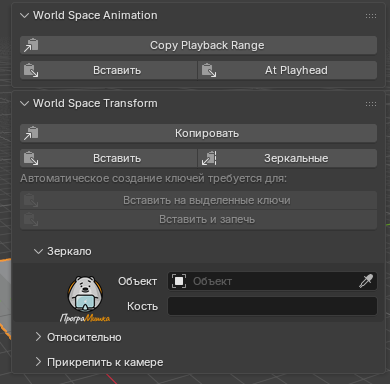 Остальные подпанели свёрнуты.
Скопированное преобразование можно отразить относительно объекта или кости. Для этого сначала выберите этот объект или кость.
| Поле | Что делает |
|---|---|
| "Объект" | Отражает относительно выбранного объекта. Если выбрать арматуру, появится выбор кости, и отражение пойдёт относительно этой кости этой самой арматуры |
| "Кость" | Если объект для отражения не выбран совсем, всё равно можно задать имя кости. Тогда отражение идёт относительно кости активной арматуры. Удобно отражать позы относительно кости "грудь" текущего персонажа |
После вставки кнопкой "Зеркальные" оси отражения выбираются в панели Настроить последнюю операцию.
Относительно
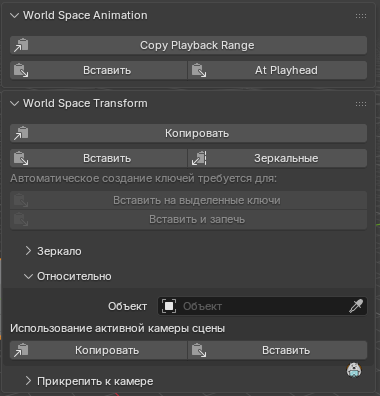 Остальные подпанели свёрнуты.
В панели "Относительно" кнопки копирования и вставки считают преобразование относительно выбранного объекта. При копировании Blender находит мировое преобразование и пересчитывает его относительно мирового преобразования выбранного объекта. При вставке всё происходит в обратном порядке.
Если объект не выбран, копирование и вставка идут относительно активной камеры сцены. Активная камера определяется заново при каждом действии, поэтому при вставке она может быть уже другой. Это помогает оставить объект на том же месте в кадре при смене камеры или сцены.
Например, на экране телевизора в кадре висит наклейка. Вы переключились на другую камеру, вставили, и наклейка снова на том же месте экрана.
Прикрепить к камере
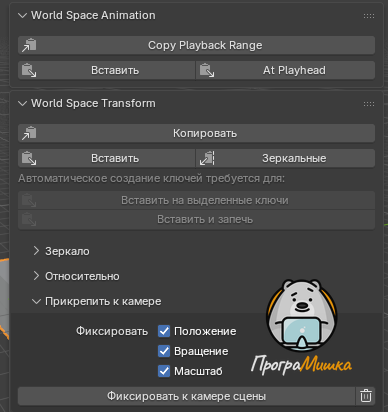 Остальные подпанели свёрнуты.
Этот оператор ещё называют "запечь в камеру". Он делает так, что выделенные объекты или кости стоят неподвижно относительно камеры на кадрах без ключей.
Для этого создаются новые ключи. Их тип "Сгенерировать" (Generated), чтобы было видно, какие ключи поставлены вручную, а какие сгенерированы. Поэтому инструмент можно запускать повторно и пересоздавать ключи.
- Убедитесь, что анимация в ключах с постоянной интерполяцией. Если это не так, сначала запеките анимацию, хотя бы каналы преобразования. С модификатором F-кривой "Stepped" инструмент не справляется: ключи получаются неверными.
- Выберите, какие каналы, положение, вращение или масштаб, прикрепить к камере. Если сомневаетесь, отметьте все.
- Нажмите кнопку "Прикрепить к камере".
Чтобы отменить действие, нажмите кнопку с корзиной. Она удалит все сгенерированные ключи в диапазоне сцены или в диапазоне кадров.
Инструмент действует на диапазон кадров сцены или на диапазон предпросмотра, если он включён. Ключи вне диапазона не трогаются ни при закреплении, ни при удалении сгенерированных ключей.
Внимание. Инструмент считает, что все ключи с типом "Generated" равноценны. Он их перезапишет или удалит, в зависимости от нажатой кнопки.
Ограничения
Вставка меняет положение, вращение и масштаб объекта или кости. Поэтому если скопированное преобразование было со скосом, скос теряется.
Если у объекта или кости есть ограничители, итоговое видимое преобразование может не совпасть со вставленным. Например, ограничитель, который добавляет поворот, всегда добавит его поверх вставленного преобразования.
Чтобы хранить и передавать целые позы, есть Библиотека поз.
Где пригодится
Предмет переходит из лапы на стол без скачка. На кадре, где кружка ещё в лапе, нажмите Копировать. Отвяжите кружку от кости и нажмите Вставить: она осталась ровно там, где была, и уже стоит на столе сама по себе.
Тут будет анимацияНужна анимация: кружка копируется в мировом пространстве, отвязывается от лапы и вставляется на то же местоСценарий: медведь ПрограМишки с арматурой, кружка привязана к кости лапы и стоит над столом. Кадры: кружка выделена, Копировать в панели World Space Transform; Alt+P, Очистить родителя, кружка прыгает в сторону; Вставить, кружка возвращается на прежнее место. Screencast Keys показывает Alt+P и кнопки мыши. 1 к/с, около 6 с, исходное состояние 1 с, результат 1.5 с
Объект стоит на месте в кадре, пока камера движется. Кнопка Прикрепить к камере ставит ключи так, что предмет сохраняет положение на экране при пролёте камеры, например подпись или прицел перед зрителем.
Попробуйте
Поставьте куб в стороне, скопируйте его преобразование кнопкой "Копировать". Добавьте сферу, сделайте её дочерней к пустышке и сдвиньте пустышку. Выделите сферу и нажмите "Вставить". Сфера встала ровно туда, где куб, хотя её родитель стоит в другом месте!