

Измерить
- Режим: все режимы.
- Инструмент: Панель инструментов → Измерить.
Шкаф для медведя должен пройти в дверной проём, и нужно узнать, хватит ли ширины. Можно выделять вершины и вычитать координаты в боковой панели, но это три числа на каждую точку и легко ошибиться в знаке. Инструмент "Измерить" служит рулеткой прямо в сцене. Протяните линию, и Blender покажет расстояние, а если согнуть линию, то угол. С привязкой к геометрии измерения точнее, а ещё так можно мерить толщину стенок.
Здесь рулетка - линейка инструмента, её концы - точки, которые вы ставите, а защёлка рулетки на краю доски - привязка с Ctrl. Граница сравнения в том, что рулетка Blender ещё и сгибается в транспортир и мерит углы.
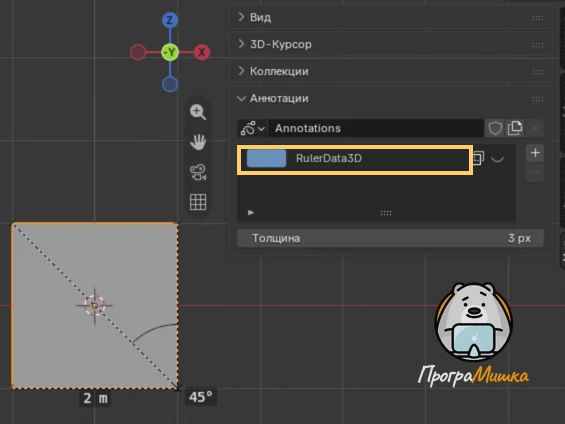 Жёлтая рамка отмечает слой RulerData3D, в котором Blender хранит линейки.
Как пользоваться
-
Выберите "Измерить" на панели инструментов.
-
Зажмите кнопку мыши и протяните линию во вьюпорте, так задаются начало и конец линейки. Линеек можно добавить несколько.
-
Тяните за любой конец линейки, чтобы её передвинуть.
Ctrlво время движения включает привязку к рёбрам и вершинам.Shiftво время движения мерит расстояние между гранями. Хорошо получается только с параллельными гранями, например со стенами.
Вид при этом можно двигать как обычно: панорамировать, приближать, переключать ортогональ и перспективу. Так к линейке удобнее подобраться.
-
Щёлкните по середине готовой линейки, и она превратится в транспортир. Серединную точку потом можно тянуть так же, как концы.
-
Выделенную линейку удаляют клавишей
DeleteилиX. Чтобы удалить все измерения разом, удалите слой "RulerData3D" на панели Боковая панель → Вид → Аннотации, он виден на картинке выше.
Когда вы выбираете другой инструмент, все измерения скрываются. Выберете "Измерить" снова, и они вернутся. При этом, пока линейка активна, можно редактировать сцену. Например, менять поворот или масштаб выделенного объекта на боковой панели.
На рендер измерения не попадают.
Размеры показываются в единицах и масштабе сцены. Поменяете систему единиц, метрическую или имперскую, единицы длины, сантиметры или метры, или единицы угла, градусы или радианы, и измерения сразу пересчитаются.
Совет. В режиме редактирования есть ещё группа "Измерение" в меню наложений вьюпорта. С ней вьюпорт сам показывает размеры выделенных рёбер и граней, и линейку проводить не нужно.
Где пригодится
Размер проёма известен до того, как вы двигаете мебель. Протяните линейку с Ctrl от одного косяка двери к другому: на экране сразу ширина проёма в единицах сцены. Вторая линейка по шкафу, и видно, пройдёт ли он.
Тут будет анимацияНужна анимация: линейка с привязкой проводится поперёк дверного проёма и показывает ширинуСценарий: стена с дверным проёмом и шкаф рядом, вид спереди, инструмент Измерить. Кадры: зажат Ctrl, протягивание от левого косяка к правому, концы прилипают к вершинам, появляется подпись 0.9 m; вторая линейка по ширине шкафа. Screencast Keys показывает Ctrl и кнопку мыши. 3 к/с, около 6 с, исходное состояние 1 с, результат 1.5 с
Толщина стенки кружки проверяется одним движением. С Shift линейка мерит расстояние между параллельными гранями. Поставьте её поперёк стенки кружки, и сразу видно, не слишком ли она тонкая для печати.
Попробуйте
Выберите "Измерить" и протяните линию от одного угла стартового куба до соседнего с зажатым Ctrl. Получилось 2 м: ребро стартового куба ровно два метра. Теперь протяните вторую линейку с Ctrl по диагонали грани, от угла к противоположному. Щёлкните по её середине и с Ctrl потяните серединную точку к одному из двух оставшихся углов этой грани. Видали? Линейка превратилась в транспортир и показывает 90°.