Введение
Вы открыли Blender на ноутбуке и хотите посмотреть на медведя спереди клавишей Numpad 1, а цифровой панели на клавиатуре нет. Каждый раз приходится лезть в меню Вид. Таких мелочей в первый день набирается несколько: язык интерфейса, средняя кнопка мыши, пути к внешним программам. Ниже собраны настройки, которые стоит задать в самом начале. Полный список в разделе Настройки. Быстро открыть редактор настроек можно сочетанием Ctrl-Comma.
Похоже на подгонку нового кресла в машине: сначала двигаете сиденье, зеркала и руль под себя, а потом уже едете. Здесь кресло и зеркала - это язык, ввод и пути, а поездка - первая сцена. Граница сравнения в том, что кресло подгоняют под одного водителя, а настройки Blender можно перенести на другой компьютер или в следующую версию.
Автосохранение настроек
По умолчанию в новой установке Blender изменения настроек сохраняются сами, чтобы сделанная правка случайно не потерялась. Чтобы выключить это поведение:
- Откройте окно настроек.
- Щёлкните по маленькому меню слева внизу (значок из трёх полосок).
- Снимите флажок Автосохранение настроек.
- Нажмите появившуюся слева внизу кнопку Сохранить настройки. Обязательно сделайте этот шаг, иначе изменение не сохранится.
Чтобы снова включить автосохранение, повторите шаги 1-3 и поставьте флажок на шаге 3.
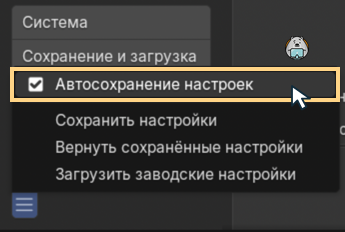 Рамка вокруг флажка Автосохранение настроек, курсор нарисован
Язык
Откройте Правка ‣ Настройки ‣ Интерфейс ‣ Язык, выберите язык и то, что переводить: Интерфейс, Подсказки и Новые данные. В Blender 5.3 там же есть флажок Отчёты (проверено в bl_ui/space_userpref.py).
Подробнее в разделе Язык.
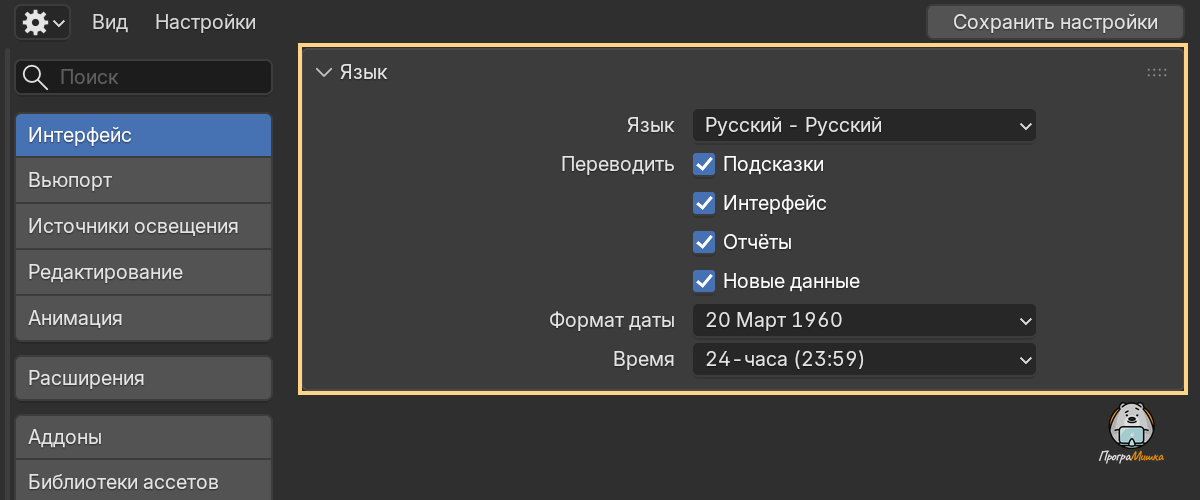 Рамка вокруг панели Язык
Ввод
Если у вас компактная клавиатура без отдельной цифровой панели, включите Настройки ‣ Ввод ‣ Клавиатура ‣ Эмулировать цифровую панель. Тогда цифры верхнего ряда возьмут на себя сочетания 3D-вида, которые обычно нажимают на цифровой панели.
Если у мыши нет средней кнопки, включите Настройки ‣ Ввод ‣ Мышка ‣ Эмулировать трёхкнопочную мышку. Тогда вид можно вращать, удерживая Alt или OSKey и перетаскивая мышью.
Подробнее об этих настройках в разделе Настройка оборудования, а о том, как их задать, в разделе Ввод.
Файлы и пути
В Настройки ‣ Пути к файлам можно указать, например, какой Редактор изображений (GIMP, Krita…) и Плеер анимации использовать.
Временная папка задаёт, где хранить временные рендеры, автосохранения и другие подобные файлы.
Совет.
//в начале любого пути в Blender означает папку открытого сейчас blend-файла. Так задаются относительные пути.
Подробнее в разделе Пути к файлам.
Сохранение и загрузка
Если вы доверяете источнику своих blend-файлов, можно включить Автозапускать Python-скрипты. Эта настройка защищает от вредоносных скриптов Python в чужих blend-файлах. Многие её включают, потому что сложные риги обычно используют какие-нибудь скрипты. Будьте осторожны: настройка глобальная и может позволить запуститься потенциально вредоносному коду Python из недоверенного источника.
Похоже на замок на входной двери: впускать всех без проверки удобно, пока в гости ходят только знакомые. Граница сравнения в том, что гостя видно в глазок, а скрипт внутри blend-файла заранее не разглядеть, поэтому включайте автозапуск только для файлов из надёжных рук.
Смотрите настройку Автозапускать Python-скрипты в разделе Сохранение и загрузка.