

Введение
Представьте ролик из трёх планов: медведь ПрограМишки заходит в комнату, садится на диван, машет в камеру. Если держать все планы в одной сцене, камеры, свет и настройки рендера начнут мешать друг другу: переставили свет для второго плана, и первый уже выглядит иначе. Если раскидать планы по разным файлам, то каждую правку медведя придётся повторять трижды. Сцены решают обе проблемы сразу: в одном blend-файле живёт несколько сцен, и каждая хранит свои видимые объекты, камеру, свет и настройки рендера, а объекты, материалы и коллекции при этом могут быть у них общими.
Сцена описывает конкретную часть проекта. Например, в одном файле лежат отдельные сцены для разных планов, вариантов освещения или этапов производства.
Похоже на несколько съёмочных площадок при одном складе декораций. Площадки разные: на каждой свой свет и своя камера. Декорации общие: перекрасили диван на складе, и новый цвет увидят все площадки, где этот диван стоит. Здесь площадка - это сцена, а склад - блоки данных файла. Граница сравнения в том, что в Blender можно сделать и полную копию декорации: тогда у площадки появляется собственный диван, и правка склада его уже не касается.
Тут будет анимацияНужна анимация: правка общего объекта видна в двух сценах сразуСценарий: файл с двумя сценами День и Ночь, в обеих стоит медведь ПрограМишки, сцена Ночь создана связанной копией. Кадры: в сцене День медведю меняют цвет материала, переключают сцену в верхней панели на Ночь, медведь там тоже нового цвета. Screencast Keys показывает щелчки. 1 к/с, около 5 с, исходное состояние 1 с, результат 1.5 с. Запасной вариант: куб вместо медведя
Управление сценами и связывание библиотек опираются на систему данных Blender. Если блоки данных, связывание и добавление пока незнакомы, сначала откройте ту страницу: дальше всё построено на этих понятиях.
Сцены как ассеты
Сцену можно пометить ассетом. Тогда она появится в браузере ассетов, и её можно взять в другой проект.
Ассеты сцен удобны для готовых шаблонов сцены, схем освещения и раскладок планов. Ассет хранит все относящиеся к сцене данные, например камеры, свет и настройки рендера, и его можно перетащить в любой открытый файл Blender.
Когда ассет сцены перетаскивают в другое окно (в любое, кроме самого браузера ассетов), Blender выполняет одно из действий:
- Связать или добавить: импортирует сцену в текущий blend-файл как связанный или добавленный блок данных.
- Сделать активной: делает импортированную или связанную сцену активной в окне.
Превью ассет сцены получает сам: Blender рендерит его из активной камеры в режиме Сплошной. Поэтому в сцене обязательно должна быть активная камера, иначе превью не появится.
Где ассеты сцен выручают чаще всего:
- студийная схема света, которую хочется ставить в каждый новый проект;
- раскладки планов для проекта из нескольких планов;
- одинаковые настройки рендера во всех файлах;
- базовые шаблоны для новых проектов или отделов.
Сцены в видеомонтаже
Сцену можно поставить в секвенсор полосой сцены и смонтировать несколько сцен на одной шкале.
Вернёмся к ролику про медведя: каждый план хранится в своей сцене, а отдельная монтажная сцена расставляет их полосами по порядку. Так собирают ролики из нескольких планов, трейлеры и черновой монтаж, причём промежуточные файлы рендерить не нужно.
Полоса сцены вычисляется на лету, во время воспроизведения или рендера. Блоки данных у таких сцен остаются общими, если сцена создавалась без полной копии.
Управление
Меню: Верхняя панель ‣ Сцена.
Сцены выбирают и создают в меню блока данных Сцена на верхней панели.
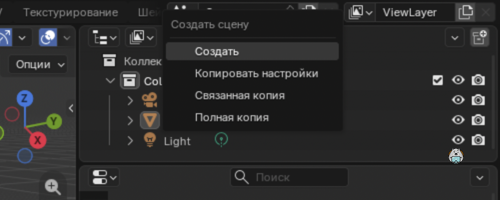 Меню открыто кнопкой справа от имени сцены
Меню блока данных сцены.
Сцены показывает список сцен текущего blend-файла.
Добавить предлагает четыре варианта:
- Новый создаёт пустую сцену со значениями по умолчанию.
- Копировать настройки создаёт пустую сцену и переносит в неё настройки рендера и мира активной сцены.
- Связанная копия создаёт сцену, которая делит с текущей все данные. В новой сцене лежат ссылки на те же коллекции, объекты и блоки данных. Правка в одной сцене сразу видна в другой, ведь обе ссылаются на одни данные.
- Полная копия создаёт полностью независимую сцену с собственными копиями всех объектов и их данных. Подходит для вариантов и альтернативных версий, которые должны оставить оригинал нетронутым.
Примечание. Вариант добавления сцены определяет, какие данные копируются, а какие остаются общими (связанными). Объект ссылается на свои данные объекта, например меш или источник света, и сцены могут либо делить эту связь, либо дублировать её.
Крестик (Удалить сцену) удаляет текущий блок данных сцены. В файле всегда должна оставаться хотя бы одна сцена, поэтому последнюю удалить нельзя.
Проверьте разницу сами: создайте из простой сцены связанную копию и полную копию. Сдвиньте вершину меша в исходной сцене и предскажите, в какой из копий она тоже сдвинется. Затем переключите сцены и сверьте прогноз. Так вы заранее увидите, где осталась общая ссылка, ещё до того, как разводить варианты большого проекта.